ブラザー MFC-J742DNの基本スペックと特徴
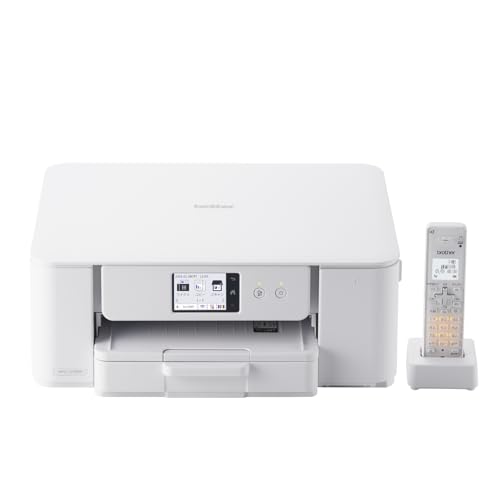
仕事や家庭でのプリントニーズが多様化するなか、信頼できる複合機の選択は重要です。
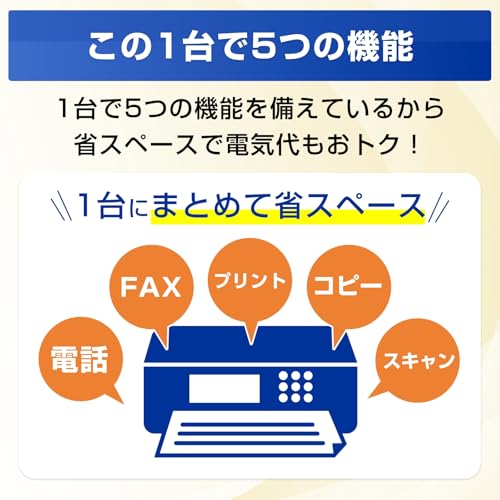
特に、〈ブラザー プリンター A4インクジェット複合機 MFC-J742DN〉は、プリントからFAX、コピー、スキャンまで一台でカバーできるため、多機能を求めるユーザーに適しています。
ネット検索でプリンターや複合機の導入で迷われている方に向けて、その特長と使い勝手、コスト面から詳しく解説します。
ユーザーが抱えやすい悩み
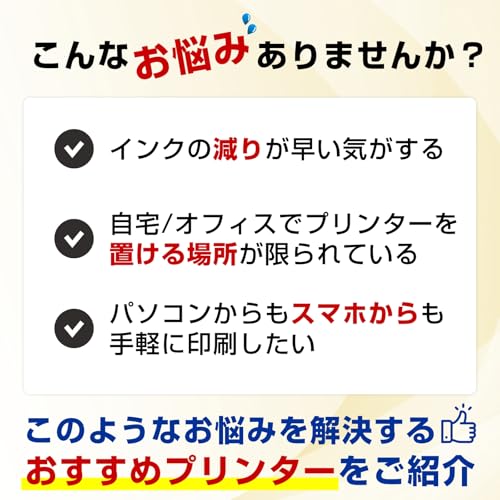
複合機は多機能な反面、操作が難しいと感じることがあります。
また、ランニングコストが高いと、日常的に使い続けるのが負担になるかもしれません。
さらに、設置スペースの確保や無線接続のトラブルも気になるポイントです。
これらの悩みを解決し、快適なプリント環境を実現できるかを第一に考えるユーザーも多いでしょう。
あわせて ブラザー工業 MFC-J6983CDWの最適A3複合機選び方 も参考にしてください。
ブラザー MFC-J742DNの特徴
- プリント/コピー/スキャン/ファクス/コードレス電話機対応の多機能複合機
- 2.7型のタッチパネル液晶で簡単操作
- 最大150枚収納可能な用紙トレイと前面給紙で補充がスムーズ
- Wi-Fi・無線LAN・Wi-Fi Direct対応の安定した接続環境
- 対応インクはLC511シリーズの4色構成でカラー印刷も鮮やか
- 低インクコストでA4カラー印刷1ページ約11.4円、モノクロ約2.9円(いずれも税込)と経済的
- 本体サイズはW390×D343×H148.5mm、重量約6.3kgと設置しやすい
- 付属のコードレス子機1台付きでFAX電話機能をフル活用可能
悩みを解決するポイント
操作性に関しては2.7型のタッチパネル液晶を採用しており、直感的でわかりやすいメニューが日常使用の負担を軽減しています。
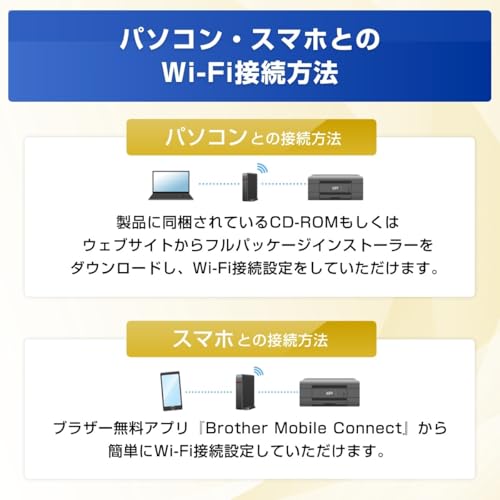
Wi-Fi接続にも対応し、パソコンやスマートフォンとの連携もスムーズです。
さらに、インクカートリッジはLC511シリーズで交換も簡単かつコスト効率が良いため、ランニングコストを重視するビジネスシーンにも適しています。
メリットとデメリットを理解する
- メリット
- 多機能でこれ1台あれば業務効率が向上する
- 低ランニングコストで経済的負担を抑えられる
- コードレス子機付きでオフィスの電話環境も改善可能
- 無線接続でケーブルレス、設置の自由度が高い
- デメリット
- USB接続ケーブルは付属しておらず別途準備が必要
- 手差しトレイは1枚のみと大量給紙には工夫が必要
活用シーンとおすすめユーザー
中小規模のオフィスや自宅兼用のワークスペースに最適です。
電話・FAX機能もついているため、ビジネスシーンでも受発注や連絡に活躍します。
また、Wi-Fi接続対応でスマートフォン印刷やダイレクトプリントも可能なため、デジタル機器との連携を求めるユーザーにもおすすめです。





多機能性を支えるプリント・コピー・スキャン・FAX対応
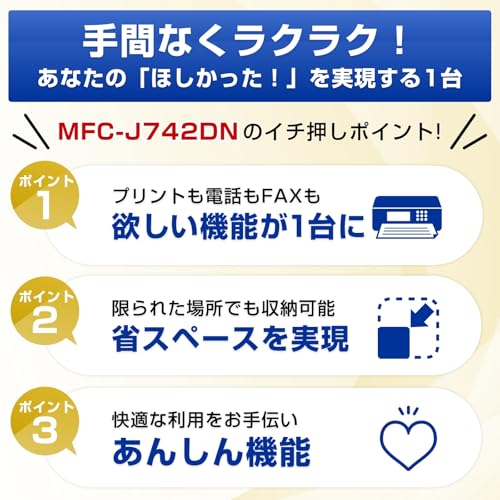
在宅勤務や小規模オフィスの業務効率化に欠かせないのが、多機能プリンターの導入です。
特にブラザーの「MFC-J742DN」は、プリント・コピー・スキャン・FAX、さらには電話機能までを兼ね備え、幅広いニーズに応えられる製品として注目されています。
ユーザーの中には、「コンパクトで操作が簡単な機種を探している」「ランニングコストを抑えながら多機能を手に入れたい」という悩みを抱える方も多いでしょう。
こうした要望に対し、MFC-J742DNはどのような特徴を持っているのでしょうか。
プリント・コピー・スキャンの基本性能と操作性
MFC-J742DNはA4サイズ対応のインクジェット複合機で、カラーでもモノクロでも高品質な印刷が可能です。
手差しトレイと150枚までセットできる用紙トレイを備え、日常的な書類印刷にストレスがありません。
2.7型のタッチパネル液晶は見やすく操作も直感的で、初めて複合機を使う方にもわかりやすい設計です。
Wi-Fi接続に加えUSBやWi-Fi Directにも対応しており、スマートフォンやタブレットからのダイレクトプリントも快適に行えます。
あわせて ブラザー DCP-J928N-B|最新機能搭載A4インクジェット複合機 も参考にしてください。
FAX・電話機能の充実でビジネスシーンに対応
さらに、MFC-J742DNにはファクス機能と子機1台付きのコードレス電話機能が搭載されています。
FAXはビジネス文書のやり取りでいまだに重要な役割を果たしており、複合機に一体化されていることで場所を取らずに設置が可能です。
電話子機もワイヤレスで離れた場所から受発信できるため、オフィスの作業効率向上にもつながります。
これらの機能は多彩でありながら操作は簡単。
かんたん設定ガイドが付属し、手元のマニュアルやAmazonの商品ページでも詳しい説明が確認できます。
ブラザー MFC-J742DNの詳細・購入はこちら
多機能ながら低ランニングコストを実現
印刷コストはインク色数4色で、カラー印刷1ページあたり約11.4円、モノクロは約2.9円(いずれも税込)と低価格を実現。
対応インクはLC511シリーズで、入手のしやすさや交換の簡単さも評価されています。
頻繁に大量印刷をする方にとっては嬉しいポイントです。
まとめ:多機能かつ手軽に使える複合機を求める方に適した一台
プリント・コピー・スキャン・FAX・コードレス電話機能を1台でこなせるMFC-J742DNは、小規模オフィスや在宅ワークで活躍できるコンパクトかつ多機能な製品としておすすめできます。
使いやすい操作性に加えて、Wi-FiやUSB接続も標準装備。
さらに、手軽に始められる価格帯と維持費の低さも魅力です。
最適な複合機選びにお悩みの方は、ぜひご検討ください。
ブラザー MFC-J742DNの詳細・購入はこちら
使いやすさを追求した操作パネルと給紙機能
複合機の操作性は、日々の業務効率を左右する重要なポイントです。ブラザー MFC-J742DNは、その使いやすさとシンプルさを追求した操作パネルと給紙機能が魅力です。
特に2.7インチのタッチパネル液晶を搭載し、メニューの操作が直感的に行えますので、初めて複合機を扱う方でも迷わず設定や印刷が可能です。
タッチパネル液晶の利便性
2.7型のカラーディスプレイは、見やすく操作がわかりやすいデザインで、複雑な設定も手軽に切り替えられます。
印刷、コピー、スキャン、FAXの基本機能が一目で選べるため、無駄な時間を減らせるのがうれしいポイントです。
事務作業におけるスムーズな操作は、日々のストレスを軽減し生産性の向上につながります。
あわせて キヤノン TS3730 ブラック|テレワークに最適なA4インクジェット複合機 も参考にしてください。
効率的な給紙機能
ブラザー MFC-J742DNは、用紙トレイに最大150枚、排紙トレイに最大50枚をセット可能。
前面給紙の設計により、狭いスペースでも設置しやすく、給紙のストレスが少ない仕様です。
手差しトレイも1枚分搭載されており、封筒やハガキのような特殊な用紙を使いたい時に便利です。
Wi-FiとUSBの多彩な接続オプション
操作性を補完するのが、無線LAN(Wi-Fi)とUSB接続の多様なインターフェイスです。
Wi-Fi Direct対応なので、ケーブルを使わずにスマートフォンやパソコンから直接印刷が可能です。
ビジネスシーンでは、ケーブルの煩わしさがなくなることでデスク周りがすっきりし、作業効率の向上に寄与します。
まとめ
日常的に使うプリンターは操作の簡単さと給紙のストレスフリーが不可欠です。
ブラザー MFC-J742DNは、直感的なタッチパネル操作と大容量の用紙トレイがあり、多様な用紙に対応するため、長時間の印刷作業も快適にこなせます。
ビジネス用途で使いやすい複合機をお探しの方には非常におすすめの一台です。
ブラザー MFC-J742DNの詳細・購入はこちら
無線LAN・Wi-Fi Directによる簡単接続とダイレクトプリント
仕事や家庭でプリンターを使う頻度が増える中、パソコンやスマホとプリンターの接続の煩わしさを感じている方も多いのではないでしょうか。
特に無線環境が整った今、ケーブルの配線や設定に時間を取られるのは避けたいですよね。
そんな悩みに応えるのが、ブラザー プリンター MFC-J742DNです。
このモデルは無線LANとWi-Fi Directに対応しており、スマートデバイスからの簡単接続・ダイレクトプリントが可能です。
無線LANとWi-Fi Directでストレスフリーな接続
MFC-J742DNは、自宅やオフィスのWi-Fiネットワークを介してパソコンやスマホと簡単に接続できます。
Wi-Fi Direct対応により、ルーターなしでも機器同士を直接つなげるため、イベントや出張先などWi-Fi環境がない場所でも印刷が可能です。
設定もタッチパネルの2.7型液晶画面からわかりやすく操作できるため、初めての方でもスムーズに導入できます。
あわせて キヤノン TS3730インクジェット複合機|テレワークに最適なWi-Fi対応プリンター も参考にしてください。
ダイレクトプリントで手軽に写真や文書を印刷
USBフラッシュメモリーからの直接プリントもサポートしており、パソコンを介さずに印刷したい時も便利です。
たとえば、スマホで撮った写真をすぐに印刷したい時や、急な書類のコピー・FAX送信にも手間なく対応できます。低ランニングコストも魅力で、カラー印刷1ページあたり約11.4円、モノクロは約2.9円と経済的です。
実際の利用シーンとメリット・デメリット
- メリット:無線接続による設置場所の自由度が高く、コードレス電話機との連携もできるためオフィス効率の向上が見込めます。
- デメリット:USB接続ケーブルは別売りで、初めての設定時に必要な場合は別途準備が必要です。
まとめ
ブラザー MFC-J742DNは無線LANとWi-Fi Directによる簡単接続、さらにUSBフラッシュメモリーによる手軽なダイレクトプリント機能を備え、家庭からビジネスまで幅広いニーズに対応します。
初めての複合機導入やワイヤレス環境の構築を検討する方におすすめできる製品です。
インクコストと対応インクについての詳細
ブラザーのA4インクジェット複合機 MFC-J742DNは、家庭用からビジネス用途まで幅広く支持されていますが、購入を検討する際に気になるのがインクコストです。
プリンター本体の性能だけでなく、維持費として重要なインク代は、長期的に見ると大きな負担になることも少なくありません。
悩みの本質:インク代がかさむ問題
プリンターのインク代は、特にカラー印刷が多い場合、思った以上に家計や経費を圧迫しがちです。
安価な本体でも、インク代が高いと使い続けるうちにコストが膨らみ、結果的にランニングコストが割高になってしまいます。
そうした悩みを抱える方にとって、MFC-J742DNのインクコストは注目すべきポイントでしょう。
ブラザー MFC-J742DNのインク対応とコスト
このモデルは対応インクにLC511シリーズ(ブラック、シアン、マゼンタ、イエローの4色)を採用しています。
公式発表によると、A4文書印刷時のインクコストはモノクロが約2.9円、カラーで約11.4円(税込)と、業界内でも比較的低ランニングコストを実現しています。
特に、日常的にビジネス文書や家庭の書類を印刷する方にとって、コスト面での負担をかなり抑えられる点はメリットです。
低コスト運用のヒント
- 純正インクの使用:純正のLC511シリーズを使うことで、安定したプリント品質が保たれ、インクカートリッジ交換のタイミングも適切に管理できます。
- 複数モードの活用:モノクロやドラフト(下書き)モードを適切に使い分けることで、コスト削減と印刷速度のバランスを取れます。
- 用紙設定の最適化:印刷品質の設定を用途に合わせて調整すると、インクの無駄遣いを防げます。
MFC-J742DNのインク交換とメンテナンス
インクの交換は前面給紙トレイ近くにカートリッジスロットがあるため、非常に簡単です。
また、付属のスターターインクは初期充填用なので、使用開始後はより長持ちしやすい正規インクカートリッジを準備することをおすすめします。
この点もインクコスト管理において重要なポイントです。
まとめと活用シーン
ブラザー MFC-J742DNは、複合機としてプリントだけでなく、スキャンやFAX、電話機能も備えており、オフィスでの多機能性を支えながらインクコストの低減にも貢献します。
特に、はじめて複合機を導入するユーザーや、小規模オフィスで印刷量が中程度の方にとって、ランニングコストを抑えつつ満足できる製品といえるでしょう。
ブラザー MFC-J742DNの詳細・購入はこちら
MFC-J742DNの設置とセットアップのポイント
ブラザーのインクジェット複合機、MFC-J742DNは、プリント、コピー、スキャン、FAX機能に加え、コードレス電話機も付属している点が特徴です。
特に自宅や小規模オフィスで多機能を1台にまとめたい方に最適で、Wi-Fi対応や簡単設定で使いやすさにも配慮されています。
しかし、初めて複合機を導入する場合、設置やセットアップで戸惑うことも少なくありません。
ここでは、MFC-J742DNの導入時に押さえておきたいポイントを詳しく解説します。
セットアップ前の準備と設置場所の選定
まず、購入後は梱包内容の確認を行いましょう。
スターターインクカートリッジや子機、充電器、かんたん設置ガイドが同梱されていますが、USB接続ケーブルは含まれていません。
接続方法によっては別途用意が必要です。
また、設置場所は、電源と電話回線、Wi-Fiの電波が届く安定した場所を選ぶことが重要です。
サイズは幅390×奥行343×高さ148.5mmとコンパクトですが、作業しやすい場所を確保してください。
簡単設定でスマートに使い始める方法
本機の特徴の一つは、2.7インチのタッチパネル液晶による操作のわかりやすさです。
Wi-Fi接続は初心者でも安心なガイド付きで、無線LANやWi-Fiダイレクトにも対応。
スマートフォンやPCと簡単に連携でき、USBメモリーからのダイレクトプリントも可能です。
設定ガイドに沿って子機の登録やインクのセット、ネットワーク設定を進めれば、誰でもスムーズに利用開始できます。
導入時によくある悩みと解決策
- インクの交換タイミングやコストが分からない → MFC-J742DNは対応インクLC511シリーズを利用し、A4カラー1ページあたり約11.4円の低ランニングコストを目指せます。
事前に純正インクの購入ルートを把握しておくと安心です。 - 通信設定が上手くいかない → 電波干渉の少ない環境作りや機器の再起動を試み、必要に応じてUSB接続に切替えることも視野に入れましょう。
- 用紙給紙トレイの容量が気になる → 最大150枚の給紙トレイは日常的な文書印刷には十分対応可能ですが、大量印刷時は補充のタイミングに注意が必要です。
設置とセットアップ後の活用シーン
MFC-J742DNはFAXやコピー、スキャン機能も搭載しているため、多様なビジネスシーンにも対応可能です。
電話機付きのため、電話応対が多いデスクに置くのもおすすめ。
Wi-Fi接続でスマホからプリントしたり、USBメモリーから直接印刷するなど、用途に応じて柔軟に活用できます。
初期設定も慣れればストレスなく行え、低ランニングコストながら高機能を維持できる点は大きなメリットです。
価格は参考価格25,267円とコストパフォーマンスも良好で、家庭用や小規模オフィスのニーズに適しています。
利用シーン別のおすすめポイントと活用法
プリンター選びにおいて、印刷品質だけでなく、多機能性やコストパフォーマンス、安全で簡単な操作性が求められています。
特にブラザーのA4インクジェット複合機MFC-J742DNは、これらのニーズをバランス良く満たしている点が魅力です。
本記事では、MFC-J742DNの特徴を踏まえ、実際の利用シーンに沿ってその活用法をご提案します。
機能性が高くて使いやすい多機能複合機
MFC-J742DNはプリント、コピー、スキャン、ファクスの4機能を搭載し、さらに電話子機が1台付属しているため、オフィスはもちろん自宅でのビジネス利用にも適しています。
2.7型のタッチパネル液晶は直感的な操作が可能で、印刷の設定やスキャン範囲の指定も簡単です。
Wi-Fiや無線LANはもちろんWi-Fi Directにも対応しており、スマートフォンやタブレットからのダイレクトプリントもスムーズに行えます。
維持費を抑えつつ、日常的な印刷に最適
インクは4色(黒・シアン・マゼンタ・イエロー)を使用し、対応インクはLC511シリーズ。
A4カラー印刷は約11.4円、モノクロ印刷は約2.9円と低ランニングコストが魅力です。
また、前面給紙トレイで最大150枚セットできるため、頻繁な用紙補充の手間も軽減されます。
コンパクトな約6.3kgの本体重量で設置場所が限られる環境にも配慮されています。
具体的な活用シーンとメリット
- 在宅ワークや小規模オフィス: ファクス機能付きで電話子機も付属しているため、コミュニケーション手段としても活躍します。
Wi-Fi接続により複数デバイスで共有しやすく、操作性の良さからITに詳しくない方も安心です。 - 写真印刷や資料作成: LC511インクの高品質な色再現性で、プレゼン資料や写真印刷にも対応。
手差しトレイもあるため、L判などのサイズ違いの用紙もスムーズにセットできます。 - コスト面に敏感な個人利用者: インクコストの安さに加え、ダイレクトプリント機能を使えばUSBメモリーから直接印刷可能。
プリンターの起動から印刷までの手順が短縮され、効率的です。
デメリットを補うポイント
付属品にUSBケーブルが含まれていないため、有線接続を検討する場合は別途購入が必要です。
また、スターターインクは通常のカートリッジより印刷可能枚数が少ない点は覚えておくべきでしょう。
しかし、これらを差し引いても全体的な使いやすさとランニングコストのバランスは高評価に値します。
最後に、詳しい製品情報や最新の価格状況は公式販売ページでご確認ください。
ブラザー MFC-J742DNの詳細・購入はこちら
よくある質問(FAQ):トラブル対処や機能の疑問を解消
ブラザーのプリンター A4インクジェット複合機 MFC-J742DNは、家庭や小規模オフィスで求められるプリント・コピー・スキャン・FAXの多機能をコンパクトにまとめた一台です。
Wi-Fi対応で簡単設定が可能なため、初めて複合機を導入する方にも扱いやすいモデルです。
ここでは、実際の使用でよく寄せられる疑問やトラブルに対して分かりやすく解説します。
Q1. Wi-Fi接続がうまくいかない場合の対処法は?
Wi-Fi設定でエラーが出る場合は、本体の2.7型タッチパネル液晶からネットワークメニューへアクセスし、SSIDやパスワードが正しく入力されているか確認してください。
ルーターの接続制限や電波状況も見直すことが重要です。
また、Wi-Fi Direct機能を使えばルーターなしでもパソコンやスマホから直接プリントが可能です。
Q2. インクカートリッジの交換は難しい?
対応インクはLC511シリーズ(ブラック、シアン、マゼンタ、イエロー)で、交換は付属のかんたん設置ガイドに沿って行えます。
インク切れ警告も表示されるため、早めの交換が可能です。
標準インクよりもランニングコストが低く、カラー印刷1枚あたり約11.4円(税込)と経済的です。
製品の特徴とトラブルの予防策
- 用紙トレイに最大150枚収納可能で、頻繁な給紙の手間を軽減
- 手差しトレイを活用すれば特殊用紙や厚紙も対応
- コードレス電話機1台付きで、ビジネスシーンでの電話・FAX運用も便利
- パソコン接続はUSBのほか無線LANで柔軟性が高い
- CD-ROMドライバやかんたん操作ガイドで設定の不安も軽減
ブラザー MFC-J742DNを快適に使うためのヒント
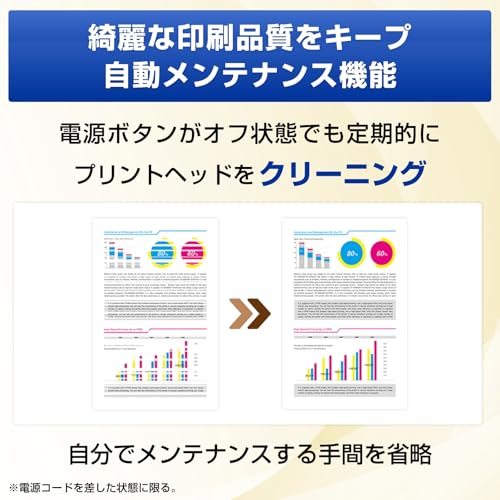
定期的なクリーニングとインク残量のチェックをすることで、印刷品質を維持できます。
スターターインクは初期充填用のため、購入後は純正インクLC511シリーズを使うことで最適なプリント品質が保てます。
ブラザー MFC-J742DNの詳細・購入はこちら
よくあるトラブルと対策まとめ
- 印刷できない・認識されない:USB接続の差し直しやWi-Fiの再設定を試す
- FAX送信ができない:受信設定や電話線の接続確認が必要
- 子機の充電が切れる:付属の充電器でしっかり充電、バッテリー状態の確認も重要
ブラザー MFC-J742DNは多機能ながら扱いやすい設計で、コスト面の配慮も評価できます。
疑問やトラブルは本記事を参考に対処し、快適な印刷環境を実現しましょう。
- 本記事は編集部の体験・検証に基づき、メーカー公式情報を参照して執筆しています。
- 最新の価格・仕様は公式サイトをご確認ください。