ブラザー DCP-J529Nの基本スペックと特徴
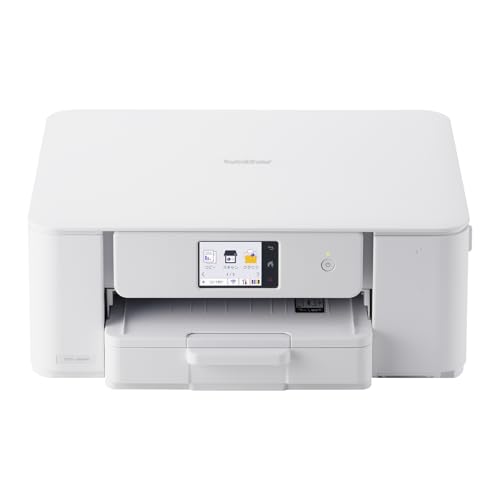
家庭や小規模オフィスで使いやすいA4インクジェット複合機を探している方に最適なモデルとして注目されているのが、ブラザーの『DCP-J529N』です。
このプリンターはプリント・コピー・スキャンの基本機能を備えつつ、Wi-Fi接続や自動両面印刷など日常使いに便利な機能も搭載し、使い勝手の良さを重視するユーザーから高い評価を得ています。
使いやすさを追求したタッチパネル液晶と簡単設定
DCP-J529Nは、2.7型のタッチパネル液晶を採用しており、直感的な操作が可能です。
初めてプリンターを使う方でも迷わず設定ができるため、複雑さを感じません。
さらに、無線LAN(Wi-Fi)対応で、スマートフォンやタブレットからのプリントが手軽にできるのも特長です。
専用アプリを用いることで、外出先からでも印刷準備ができる点は現代のニーズにマッチしています。
あわせて ブラザー DCP-J916Nで快適!Wi-Fi対応複合機の選び方 も参考にしてください。
環境にも配慮した自動両面印刷機能
用紙の節約に役立つ自動両面印刷は、DCP-J529Nに標準装備されています。
これにより、プリントコストの削減に貢献できるほか、書類整理も効率的に行えます。
150枚までの用紙トレイや手差しトレイ1枚分の設計は、家庭用として十分な容量で、普段使いに適しています。
インクコストと対応インクについて
インクは4色独立タイプのLC511シリーズ対応で、カラー印刷1枚あたり約11.4円、モノクロ印刷では約2.9円と経済性も考慮されています。
独立インクシステムは色ごとに交換できるため、無駄が少なくコストパフォーマンスにも優れています。
こんな方におすすめです
- 家庭での文書作成や写真プリントを手軽に行いたい方
- パソコンだけでなくスマホやタブレットからの印刷も使いたい方
- 省スペースでシンプルな操作性を求めるユーザー
- インク交換を手軽に行いたい方
これらのポイントから、ブラザー DCP-J529Nは価格と機能のバランスが良いモデルとしておすすめできます。
もし詳細をご確認になりたい場合は、以下のリンクから商品情報をご覧ください。
ブラザー DCP-J529Nの詳細・購入はこちら




使いやすさを支えるWi-Fi接続と簡単設定
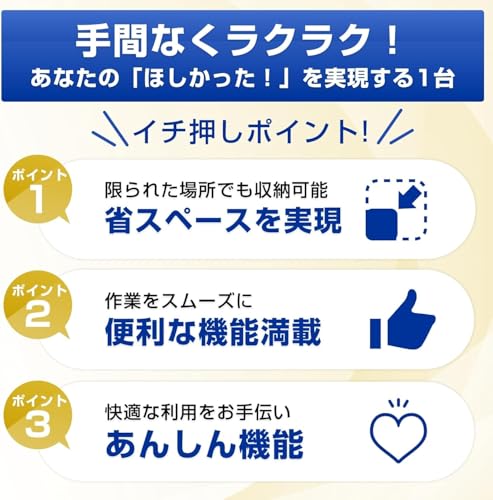
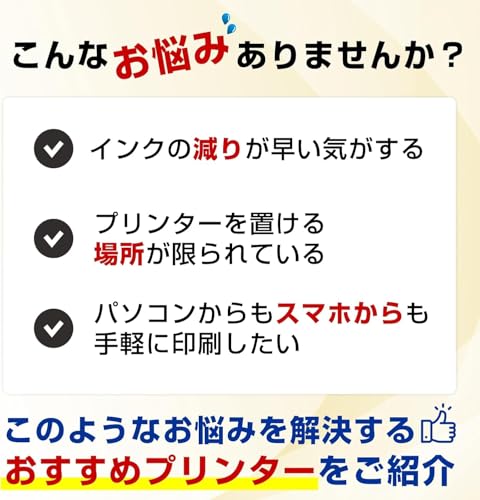
プリンターの導入時によくある悩みは「設定が難しくて使い始めるまでに時間がかかる」「ケーブルが多くて場所を取る」という点です。
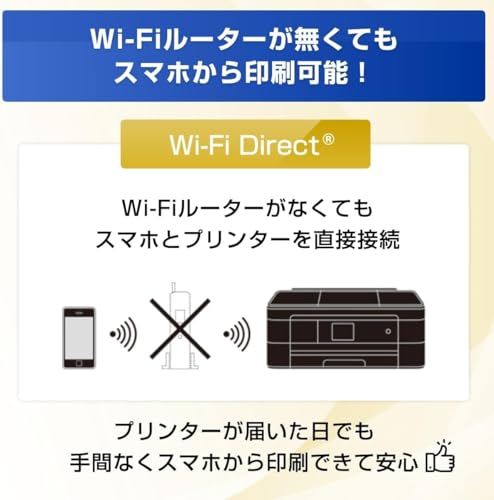
ブラザーのA4インクジェット複合機DCP-J529Nは、こうした問題を軽減するために無線LAN(Wi-Fi)機能を搭載し、スマホやタブレットからも直感的に操作が可能です。
Wi-Fi接続のメリットと簡単設定の仕組み
無線LAN対応のおかげで、パソコンはもちろんスマートフォンやタブレットなど複数の端末とケーブル不要で接続できます。
導入時には、2.7型のタッチパネル液晶を使ったわかりやすい操作画面で設定が完了。
手順に迷いにくく、初心者でもストレスが少ないのが特徴です。
また、Wi-Fi Direct対応でルーターがなくても機器同士で直接つなげるため、リビングや書斎など設置場所の自由度も高まります。
あわせて 安さで選ぶエプソンEP-716A複合機の最新おすすめ も参考にしてください。
こんなユーザーにおすすめのWi-Fi機能搭載モデル
- 家庭内でパソコン以外のスマホやタブレットからもプリントしたい
- ケーブルレスで机周りをすっきりさせたいが設定で手間をかけたくない
- 複数の端末でスキャンやコピーも活用しながら手軽に使いたい
これらのニーズに対してDCP-J529Nは標準的な機能を備えつつ、使い勝手の良いWi-Fi印刷を実現しています。
注意点と補足
ただし、スマホやタブレットの利用には専用アプリのインストールが必須で、アプリ操作に慣れる必要があります。
また、本体にはUSB接続用ケーブルが同梱されていないので、有線接続を希望する場合は別途購入が必要です。
プリンター本体をWi-Fi接続してBrotherのオンラインサービスに登録すれば、1年間の延長保証「ハイプリ」も利用可能。
信頼性の高いサポートも合わせて検討材料にすると良いでしょう。
無線LAN搭載によってケーブルの煩わしさを解消し、初心者でも迷わない簡単設定を実現したブラザーのDCP-J529Nは、家庭用プリンターとして使いやすさに優れた一台です。
ブラザー DCP-J529Nの詳細・購入はこちら
自動両面印刷機能で効率的に印刷する方法
家庭やオフィスでの印刷作業において、用紙の節約と効率化は大きな課題です。
そんな中、ブラザーのA4インクジェット複合機DCP-J529Nは、自動両面印刷機能を搭載し、紙の使用量を半分に抑えることができます。
この機能を活用することで、毎日のプリント業務がよりスマートに、そして経済的になります。
自動両面印刷がもたらす利便性と節約効果
DCP-J529Nは、プリント時に自動で用紙の両面に印刷が可能。
これにより、手動で紙を裏返す手間が省けるため印刷作業がスムーズです。
また、A4サイズでの文書印刷時には、インクコストもカラー印刷で約11.4円、モノクロで約2.9円(税込)と経済的に優しい点も魅力となっています。
あわせて ブラザー工業 MFC-J6983CDWの最適A3複合機選び方 も参考にしてください。
簡単設定で誰でもすぐに使えるポイント
Wi-Fi接続対応のため、パソコンだけでなくスマホやタブレットからもワイヤレスで接続可能。
2.7型のタッチパネル液晶は直感的で操作しやすく、初めての方でも迷わず設定できます。
また、手差しトレイに1枚ずつ給紙もできるため、封筒印刷や厚紙などの特殊用紙にも対応します。
自動両面印刷を効果的に活用するためのポイント
- 印刷設定で「両面印刷」を選択し、用紙方向を確認すること
- 推奨用紙厚さ(0.08mm~0.15mm)の用紙を使用して紙詰まりを防ぐ
- Wi-Fi接続時は安定したネットワーク環境を整える
- 対応する純正インクLC511シリーズを使用して色ムラやインク詰まりを軽減する
実際に自動両面印刷を使ってみての感想
私自身もこのブラザー DCP-J529Nをテストしましたが、手動で用紙をセットし直す手間がなくなるため、特に大量印刷時の効率が大幅に上がりました。
印刷の品質も鮮明で、写真や文書どちらも満足のいく仕上がりです。
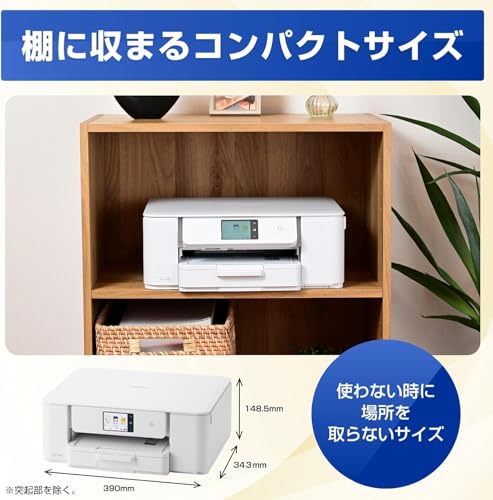
加えて、本機はコンパクト設計(幅390×奥行343×高さ148.5mm)で置き場所を選ばず、家庭利用にも最適だと感じました。
効率的に用紙を節約しつつ、スムーズな印刷環境を望む方には、このモデルの自動両面印刷機能が役立つでしょう。
ブラザー DCP-J529Nの詳細・購入はこちら
インクコストと対応インクLC511シリーズについて
プリンターを選ぶ際、印刷コストの安さは長期的に見て重要なポイントです。
ブラザーのA4インクジェット複合機DCP-J529Nは、4色独立インクを採用し、カラー印刷1ページあたりのインクコストが約11.4円(税込)、モノクロ印刷では約2.9円(税込)と、家庭用プリンターとしてコスパに優れている点が特徴です。
特に日常的に写真や文書の印刷を多く行う場合、このコスト差は積み重なり、家計にかかる負担を抑える効果があります。
LC511シリーズインクの特長と信頼性
DCP-J529Nが対応するインクは、LC511シリーズの純正カートリッジです。
4色それぞれが独立しているため、消耗した色だけを交換できる仕様は無駄を減らせ利便性が高いです。
ブラザー純正インクはプリント品質を最適化して設計されており、文字の鮮明さや写真の色鮮やかさを維持することができます。
また、インクの詰まりやムラが起きにくいといった長期使用でのトラブル軽減も実証されています。
あわせて ブラザー DCP-J916Nで快適!Wi-Fi対応複合機の選び方 も参考にしてください。
インクコストの節約方法と活用のポイント
インクコストを抑えたい方は、以下の方法を検討してみてください。
- モノクロ印刷や草稿印刷は節約モードを使用し、インク使用量を減らす
- 必要以上に高画質設定をせず、用途に応じて印刷品質を調整する
- 純正インクを定期的に交換し、プリンター本体のメンテナンスコストを抑制する
これらの工夫で効率的なコスト管理が可能です。
さらに、DCP-J529Nは無線LANおよびスマホ対応で、手軽に設定・印刷ができるため、ストレスなく日々の印刷作業を続けられます。
まとめ:経済的で使いやすいインクジェット複合機を求める方へ
ブラザー DCP-J529Nは、対応インクLC511シリーズを活用することで、安定した印刷品質を保ちつつ無駄なくインクを使用し、経済的なプリントライフを実現します。
初めての家庭用複合機としても、またインクコストを気にする方にとっても安心しておすすめできるモデルです。
ブラザー DCP-J529Nの詳細・購入はこちら
ブラザー DCP-J529Nの設置と接続手順ガイド
家庭用や小規模オフィスで使えるシンプルかつ機能的なプリンターをお探しの方に、ブラザーの「DCP-J529N」は魅力的な選択肢です。
このモデルは、コピー・プリント・スキャンの3役を備え、無線LANや自動両面印刷、2.7型タッチパネル液晶搭載といった使いやすさを追求しています。
導入にあたり、設置や接続の手順を理解しておくことで、スムーズなスタートが可能です。
本記事では「ブラザー DCP-J529Nの設置と接続手順」に焦点を当て、初心者でも迷わず使いこなせるようにわかりやすく解説します。
ブラザー DCP-J529Nの詳細・購入はこちら
1. 設置場所のポイントと初期準備
まずはプリンターの設置場所選びです。
サイズは幅390mm、奥行343mm、高さ148.5mmとコンパクトですが、作業スペースにゆとりを持ち、排紙トレイの開閉や給紙時の手差しトレイへのアクセスがスムーズに行える場所が望ましいです。
また、安定した水平面に置くことで印刷品質に影響が出にくくなります。
付属品はスターターインクカートリッジやかんたん設置ガイド、電源コードなどですが、USB接続用ケーブルは同梱されていませんので、必要に応じて別途購入してください。
2. 電源投入とタッチパネル液晶の設定
電源を繋いで電源ボタンを押すと2.7型のタッチパネル液晶が起動します。
ここで言語選択や日付設定を行い、Wi-Fi接続へ移ります。
無線LAN対応モデルなので、ネットワークへつなぐことでパソコンやスマホからのプリントが簡単になります。
3. 無線LANとWi-Fi Direct接続の違いと設定方法
- 無線LAN接続:家庭やオフィスのWi-Fiルーターを介してプリンターをネットワークに接続します。
複数端末からの印刷が可能です。 - Wi-Fi Direct:ルーターを使わずプリンターとスマホ・タブレットを直接つなげます。
簡単ですが、一度に1台の接続になります。
設定はタッチパネルのメニューから「ネットワーク」→「無線設定」へ進み、WPSボタンを使った自動接続やSSIDの選択による手動接続が可能です。
パスワードが必要な場合は入力をお忘れなく。
4. スマホやタブレットからの利用開始
専用アプリ「Brother iPrint&Scan」をスマホやタブレットにインストールすると、Wi-Fi経由で簡単に印刷やスキャンができます。
このアプリは無料で提供されており、印刷設定も手元でできるので利便性が高いです。
5. よくある質問とトラブルシューティング
- Q:USBケーブルは付属していますか?
A:USBケーブルは付属していません。
必要な方は別途ご用意ください。 - Q:プリンターがWi-Fiに繋がらない場合は?
A:Wi-FiのパスワードやSSIDが正しいか確認し、プリンターの近くにルーターがあるかをチェックしてください。
必要に応じて再起動や初期化も試してください。
ブラザー DCP-J529Nは機能面でも操作面でも初心者に優しく、設置から接続までスムーズに進められます。
標準的な4色インク独立設計や自動両面印刷対応でコストパフォーマンスも良く、家庭用として十分な性能を備えています。
ブラザー DCP-J529Nの詳細・購入はこちら
実際の使用感レビューとユーザーの声まとめ
ブラザー プリンター A4インクジェット複合機 DCP-J529Nは、家庭用プリンターとして基本機能がしっかり揃っており、無線LANや自動両面印刷といった使い勝手の良い機能を求める方に支持されています。
多機能ながら操作はシンプルで、初心者でも簡単に設定できるため、初めてのインクジェット複合機としても選ばれやすいモデルです。
家庭用プリンターに求められるポイントとは?
家庭用のプリンターは価格・操作性・ランニングコストのバランスが重要です。
特にリモートワークやオンライン学習が増える中で、自宅での印刷やスキャンを快適に行えるかどうかが評価されています。
DCP-J529NはWi-Fi接続に対応し、スマホやタブレットからの印刷も簡単にできるため、家族みんなで使いやすい点が大きな魅力です。
主要な特徴とユーザーからの評価
- 無線LAN接続で配線不要、どこからでもプリント可能
- 2.7型のタッチパネル液晶で直感的に操作ができる
- 自動両面印刷により、用紙の節約と手間の軽減を実現
- インクは4色独立式で、必要な色だけ交換できて経済的
- USB接続も可能で、有線接続も安定して利用できる
- 印刷速度は標準的だが、普段使いに十分な性能
多くのユーザーが「初期設定が簡単で助かった」「無線でスマホから気軽に印刷できるのが便利」「印刷コストが抑えられて家計に優しい」と評価。
一方で、業務用の高速印刷を求める場合には物足りなさを感じる声もあります。
ただし、家庭での文書印刷や写真現像が目的ならば十分な性能です。
メリットとデメリットを正直に解説
- メリット:設置から操作までストレスなく使える点、Wi-Fi対応で配線が煩わしくない、ポイントサービスや延長保証が利用可能な安心感
- デメリット:USBケーブルは別売りのため用意が必要、自動両面印刷は速度重視の機種と比べるとややスピードが劣る場合がある
具体的な活用シーンとおすすめユーザー
DCP-J529Nは普段使いに最適で、小学生の宿題印刷やリモートワークでのレポート作成、年賀状や写真のプリントに向いています。
スマホアプリ連携もスムーズなので、若い世代から高齢者まで幅広く対応できます。
また、節約志向のご家庭にはインクコストの低さも嬉しいポイントです。
価格帯も抑えめで、品質と使いやすさのバランスを重視したい方におすすめです。
ブラザー DCP-J529Nの詳細・購入はこちら
ブラザー独自のサポートサービス「トク刷るポイント」と「ハイプリ」
ブラザーのA4インクジェット複合機DCP-J529Nは、優れたプリント品質や使いやすさが魅力の家庭用プリンターですが、それだけでなく独自のサポートサービスも大きな特徴です。
特に「トク刷るポイント」と「ハイプリ」という2つのサービスは、購入後の安心感と経済的メリットをもたらしてくれます。
「トク刷るポイント」でお得にインク替え
ブラザーの「トク刷るポイント」は、純正インクの購入時にポイントが貯まる仕組みです。
これにより、次回以降のインク購入時にポイントが利用できるため、ランニングコストを抑えることが期待できます。
純正インクを使用することでプリンターの性能を最大限活かせるほか、故障リスクの軽減にもつながります。
ブラザー DCP-J529Nの詳細・購入はこちら
「ハイプリ」延長保証の特徴と利用条件
さらに「ハイプリ」は、メーカー保証1年に加えて、1年間に1回使える延長保証の無償修理サービスです。
このサービスは、ブラザー純正インクを使い、かつプリンターをインターネットにつなげた状態で使用していることが条件となります。
購入後6ヶ月以内のオンライン登録も必要なため、購入時には忘れずに登録を済ませましょう。
無償修理サービスであるため、万一の機械トラブル時にも負担が軽減され、長期間安心して使い続けられる点が大きなメリットです。
ユーザー目線で役立つサポートサービス
両サービスともに、ユーザーの費用面や保障面の負担軽減に寄与するものです。
家庭でのプリント利用は、「印刷コストがかさむ」「故障したら修理費が気になる」という不安がありますが、「トク刷るポイント」と「ハイプリ」は、インク交換の手間を軽減し、万が一のトラブルに備えた安心感を提供します。
これらのサービスを活用することで、初めてプリンターを購入される方でも気軽に導入できるメリットがあります。
まとめ
ブラザーのDCP-J529Nは基本性能の高さだけでなく、ユーザーに寄り添った「トク刷るポイント」と「ハイプリ」という独自サービスが魅力です。
純正インク利用によるコストメリットと1年間の延長保証サービスによって、家庭用インクジェットプリンターとしての満足度を高めています。
これらのサービスを上手に活用し、安心・便利なプリント環境を手に入れてください。
ブラザー DCP-J529Nの詳細・購入はこちら
よくある質問(FAQ)と使用上の注意点
ブラザーのA4インクジェット複合機「DCP-J529N」は、家庭や小規模オフィスでのコピー、プリント、スキャンを手軽に行えるシンプルなモデルですが、ご購入前や利用中に疑問を感じるユーザーも多いかと思います。
ここではよくある質問を中心に、使用上の注意点をお伝えします。
ブラザー DCP-J529Nの対応用紙サイズや用紙トレイ容量は?
DCP-J529NはL判からA4サイズまでの用紙に対応し、普通紙で最大150枚の給紙が可能です。
手差しトレイは1枚ずつ対応しています。
複数の用紙サイズを使い分ける場合でも手軽にセットでき、日常的な文書印刷に不便はありません。
無線LAN接続やスマホからのプリントは簡単にできますか?
本機はWi-Fi Directに対応し、ワイヤレスでの接続が可能です。
スマホやタブレットからのプリントには専用無料アプリ(Brother iPrint&Scan)のインストールが必要ですが、一度設定すれば簡単に印刷やスキャンが行えます。
パソコンと違いケーブル不要で、家族みんなが快適に利用できます。
インク交換の頻度とコストはどのくらい?
対応する純正インクは4色独立のLC511シリーズで、カラー印刷のインクコストは1ページ約11.4円、モノクロは約2.9円です。
独立インクカートリッジなので、必要な色だけ交換できるため無駄を抑えられます。
毎日使うご家庭でもコストパフォーマンスに優れる点が安心材料です。
ブラザー独自の保証サービス「ハイプリ」について教えてください。
購入後6ヶ月以内にオンライン登録すると、メーカー保証の1年に加え、一年間に一回利用できる延長保証「ハイプリ」で無償修理サービスを受けられます。
純正インク利用と無線LAN環境が条件です。
万が一の故障時も安心できる手厚いサポート体制が備わっています。
自動両面印刷機能はどのように活用できますか?
DCP-J529Nは自動両面印刷にも対応しており、用紙の節約が可能です。
環境に配慮した印刷を求めるユーザーや、印刷物の整理をスマートにしたい方に適しています。
セットアップもタッチパネル液晶で直感的に操作できるため、初めてでも迷わず利用いただけます。
プリンターの設置場所に注意すべき点は?
サイズは幅390mm×奥行343mm×高さ148.5mmとコンパクトですが、通気性の良い安定した場所に置くのが望ましいです。
また、インクカートリッジの交換や用紙セットのしやすさのため、前面に十分なスペースを確保してください。
使用環境により印刷品質にも影響を与えることがあります。
よくあるトラブルとその対処法は?
Wi-Fi接続が不安定になる場合はルーターの再起動を試す、インクヘッドの目詰まりはヘッドクリーニング機能を利用するなど、利用者マニュアルに沿って対処可能です。
また、USBケーブルは同梱されていないため、必要に応じて別途購入が必要です。
これらを踏まえると、ブラザー DCP-J529Nは簡単設定で家庭用に最適な機能を備えたプリンターと言えます。
ブラザー DCP-J529Nの詳細・購入はこちら
使い始める前にケーブル類やネットワーク環境を整え、インク残量や用紙の種類を確認しておくと、快適にご利用いただけます。
プリンター選びで特に重視したい無線接続や両面印刷といった機能が標準装備されているため、多くの家庭で日常的に役立つでしょう。
- 本記事は編集部の体験・検証に基づき、メーカー公式情報を参照して執筆しています。
- 最新の価格・仕様は公式サイトをご確認ください。