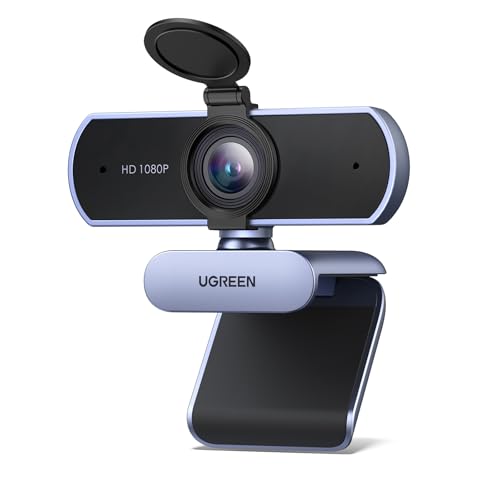
UGREENウェブカメラの基本スペックと特徴
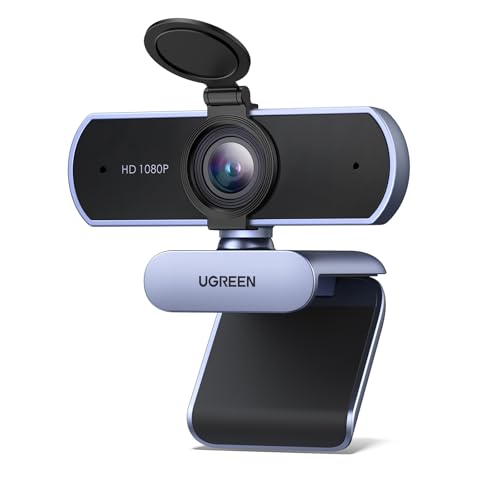
在宅勤務やオンライン授業が日常となった今、多くの方が高品質なWebカメラの導入を検討しています。
特に「UGREEN ウェブカメラ 1080P」は、フルHDの高解像度と使いやすさを両立したモデルとして注目されています。
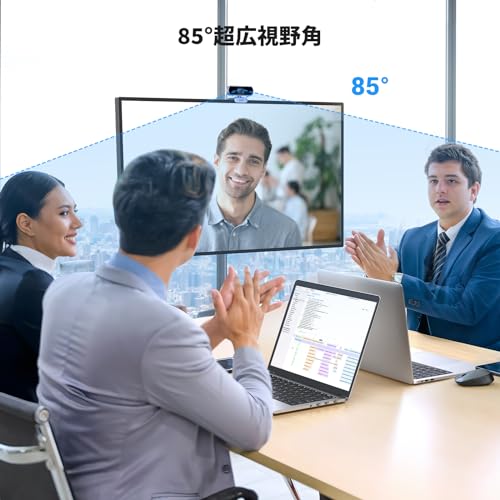
パソコンのUSBに接続するだけで使い始められる簡単さに加え、85度の超広視野角で周囲の環境も捉えられ、会議や配信に適したスペックを備えています。
UGREEN ウェブカメラ1080Pの主なスペック
- 解像度:フルHD 1080p(200万画素)で鮮明な映像を実現
- フレームレート:30fpsで滑らかな動画表示が可能
- 視野角:85度の広角レンズ搭載で複数人の収録も対応
- マイク内蔵:デュアルノイズリダクションマイクでクリアな音声
- 対応OS:Windows 7~11、Mac OS対応
- 接続方式:USBプラグアンドプレイで簡単接続
- 設置方法:クリップ取り付けと独立スタンドの両方に対応
あわせて UGREEN巻き取り式100W USB-Cケーブルの最適選び方 も参考にしてください。
多様な環境での活用を可能にする機能
UGREENのこのウェブカメラは、在宅勤務でのオンライン会議はもちろん、ZoomやMicrosoft Teams、Skypeなどの主要なビデオ通話プラットフォームに適合。
さらにYouTubeライブやTwitchなどのライブ配信にも対応しています。
また、自動光補正機能により、暗い室内や逆光時でも映像の明るさを最適化し、常に見やすい映像を提供します。
クリップ式のため、ノートパソコンやデスクトップのモニターに簡単に取り付けられます。
さらに取り外して平面に置けるスタンドも付属しており、据え置きや三脚への装着も自在です。
360度回転と上下角度調整が可能なため、さまざまな撮影ニーズにフィットします。
初期費用を抑えつつも、安定した画質と音質を求める方に適したモデルと言えるでしょう。
UGREEN ウェブカメラ 1080Pをチェック

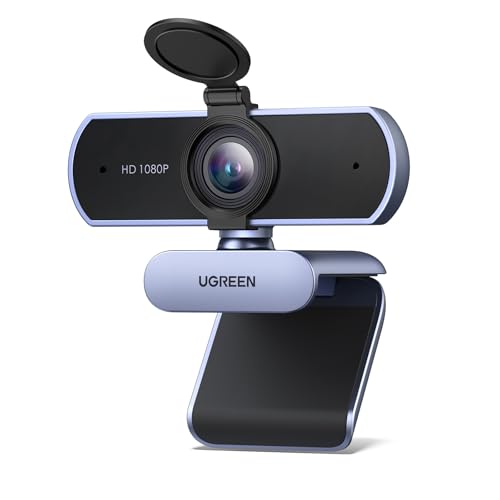


1080PフルHD映像と200万画素センサーの実力
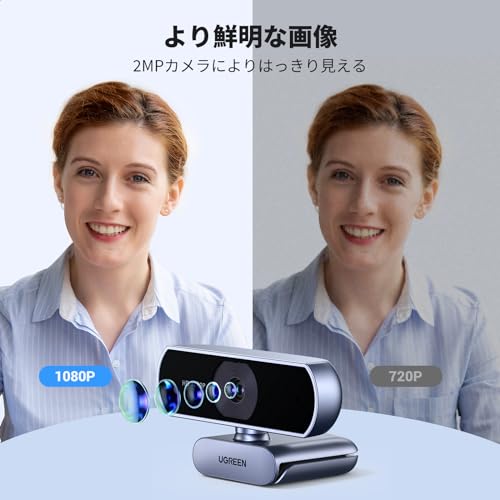
テレワークやオンライン授業が増加する中、映像の鮮明さは快適なコミュニケーションに欠かせません。UGREEN ウェブカメラ 1080Pは、そのニーズに応える200万画素のフルHDセンサーを搭載しており、高解像度の映像を安定的に配信できます。
特に、ZoomやMicrosoft Teamsなど多様なプラットフォームでの利用が想定されるため、ユーザーが求める画質と使いやすさの両立が重要なポイントです。
鮮明かつリアルな映像を実現する200万画素センサー
このウェブカメラは200万画素のセンサーを採用し、1080PのフルHD映像を30fpsでスムーズに映し出します。
画像はコントラストが高く色彩豊かで、顔の表情や細部までクリアに見えるため、オンライン会議や授業での視認性を高めます。
低解像度カメラでは画質が荒くなりがちな場面でも、UGREENのカメラはしっかりと情報を伝達できる点が特徴です。
あわせて UGREEN 1080PフルHDウェブカメラ 安心の高画質と広視野角 も参考にしてください。
自動光補正機能でどんな環境でも見やすい映像
さらに、HD自動光補正機能を搭載しているため、明るい屋外や薄暗い室内でも最適な明るさを自動で調整します。
これにより、光の不足や逆光といった環境ストレスを軽減し、一日を通して安定した映像の提供が可能です。
照明に気を使うことなく、自然で見やすい画質を保てる点がユーザーから評価されています。
UGREEN ウェブカメラ 1080Pはコストパフォーマンスにも優れており、低価格帯ながら高画質を実現しているため、初めてWebカメラを購入する方にも選ばれています。
UGREEN ウェブカメラ 1080Pをチェック
使いやすさを支える360度回転とマルチスタンド設計
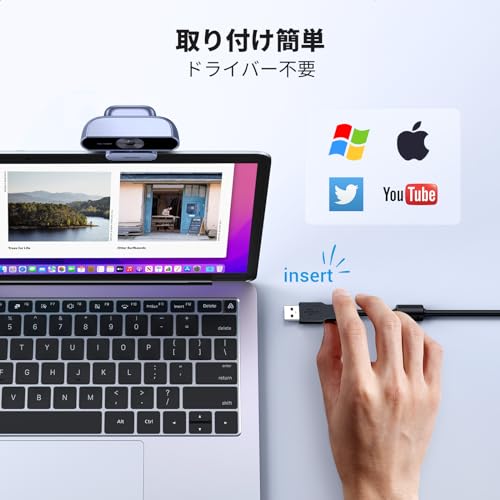
在宅勤務やオンライン授業が増える中、快適にウェブカメラを使いたいと考える方は多いでしょう。
特に、設置場所や角度調整が限られる環境では、自由度の高いカメラが求められます。
そんなニーズに応えるのが、UGREENのフルHD対応ウェブカメラです。
360度回転と多様な設置が可能なマルチスタンドが特徴で、パソコンの画面にしっかり固定できるだけでなく、平面や三脚への設置も柔軟に対応します。
360度回転で狙った角度を的確に調整
UGREENのウェブカメラは360度回転と上下の角度調整機能を備えています。
この設計により、ユーザーは自身の位置や照明環境に合わせて最適な角度に簡単に設定可能です。
特に、顔や背景の見え方にこだわる方には大きなメリットで、デスクの向きや椅子の高さを変えても細かく調節できるため、常に自然でクリアな映像を実現します。
マルチスタンドで設置の自由度を拡大
本製品はノートパソコンやデスクトップのモニターにクリップで固定できるのはもちろん、平面への設置もできるフラットなスタンド形状を採用しています。
また、別売りの三脚に取り付けることも可能で、多くの設置環境に柔軟に対応。
これにより、狭いデスクや複数モニター使用時でも設置場所に困らず使いやすさが向上します。
使いやすさがもたらす快適なオンライン体験
360度回転やマルチスタンドの利便性は、日々のウェブ会議やライブ配信のストレス軽減に直結します。
例えば、子どもとオンライン授業に参加する際や、遠隔地の同僚と細かな資料を共有する際でも、ストレスなく自分に合った位置・角度での利用が可能です。
これらの特徴は、快適で長時間の使用にも耐えうる高い利便性を示しています。
まとめ
UGREENのフルHDウェブカメラは、360度回転機能とマルチスタンド設計により設置の自由度と使いやすさを両立させています。
ユーザーの多様な環境に合わせて細かく調整できるため、快適なオンラインコミュニケーションを実現します。
品質と利便性を兼ね備えたこのモデルは、在宅勤務や授業、ライブ配信に最適な選択肢の一つといえるでしょう。
UGREEN ウェブカメラ 1080Pをチェック
あわせて HD1080P対応ウェブカメラ|マイク内蔵&プライバシー保護 も参考にしてください。
デュアルノイズリダクションマイクでクリアな音声を実現
在宅勤務やオンライン授業、ウェブ会議で一番困ることの一つが“音声の聞き取りづらさ”ではないでしょうか。
周囲の雑音やマイクの性能不足により、相手の声がこもったり途切れたりすると、スムーズなコミュニケーションが妨げられ、ストレスの原因となります。
その点、UGREENのウェブカメラ 1080Pは、デュアルノイズリダクションマイク搭載により、クリアで自然な声を届けることが可能です。
ノイズキャンセリングの技術で環境音を抑制
このウェブカメラには左右に高性能ノイズキャンセリングマイクが搭載されており、最大で約3メートル離れた場所からの音声も明瞭にキャプチャできます。
例えば家庭内の子供の声や外の交通音、タイピングの雑音など、日常の背景音を大幅に軽減することで、会話の内容に集中しやすくなります。
これは、オフィス外でのリモートワークや、複数人が同時に参加する会議でも非常に有効です。
実際の使用で得られるメリットとは?
- 会議の相手にストレスを与えないクリアな音声品質
- 音声が途切れにくく、円滑なコミュニケーションを実現
- 専用の追加機器なしでノイズ対策が完結
- ZoomやMicrosoft Teams、Skypeなど主要プラットフォームでの高い互換性
これらの機能は、単に音質を向上させるだけでなく、仕事や学習の効率化にも直結します。
あわせて 高画質2K対応Webカメラ|広角&マイク付で快適会議 も参考にしてください。
注意点とデメリット
一方で、完全にすべての環境ノイズが消えるわけではなく、特に非常に大きな雑音や不規則な音は気になる場合もあります。
また、マイク感度が高いため、使用環境に応じて適切な配置や距離の調整は必要です。
日常のさまざまなシーンで活用可能
このUGREEN ウェブカメラ 1080Pは、音声のクリアさが求められるリモート会議だけでなく、オンライン授業やライブ配信、友人とのテレビ電話でも力を発揮。
特に複数人が参加するビジネス会議では、雑音を抑えつつ全員の声をしっかり届けられるため、相手に良い印象を与えられます。
USBに差し込むだけの簡単接続と高い互換性で、初心者でもストレスなく導入できる点も魅力です。
UGREEN ウェブカメラ 1080Pをチェック
総じて、静かな環境を作ることが難しいケースでの声の聴き取りに不安がある方に、このデュアルノイズリダクションマイク搭載モデルは有効な選択肢と言えます。
実際の声の聞こえ方を重視する場合に検討いただきたい製品です。
自動光補正機能の効果と撮影環境での活用法
パソコンでのオンライン会議やライブ配信において、映像の見え方は非常に重要です。
特に照明環境が悪い部屋や逆光下では、顔の表情が暗く映ってしまいコミュニケーションに支障をきたすことも珍しくありません。
そんな悩みを解決するのが、UGREENのウェブカメラに搭載された自動光補正機能です。
自動光補正とは何か?
UGREEN ウェブカメラ 1080Pに搭載された自動光補正機能は、映像中の明るさバランスをリアルタイムで調整し、明暗差が大きい環境でもクリアで見やすい映像を提供します。
カメラが周囲の明るさを感知し、暗い部分を明るく、明るすぎる部分は抑えることで、自然でバランスの良い画質を実現しているのです。
これにより、逆光や薄暗い部屋でも快適にテレビ電話や録画が可能になります。
自動光補正がもたらす具体的なメリット
- 常に鮮明な映像: 対面相手に顔がはっきり見えるため、意思疎通がスムーズになります。
- 撮影環境を選ばない自由度: 照明調整に悩む必要が減り、どこでも手軽に使用できます。
- プラグアンドプレイ対応: すぐに使い始められ、面倒な設定なしで快適な映像品質を実感できます。
一方で注意したいデメリットも理解する
自動光補正は非常に便利な機能ですが、極端に暗い場所や強すぎる逆光が存在する場合、調整しきれないケースもあります。
完全な暗闇では画質向上に限界があり、補助照明の使用が推奨されます。
また、映像の色味が若干変わることがあるため、映像制作など色の正確さが求められる場面では注意が必要です。
活用シーンと効果的な使い方
UGREEN ウェブカメラ 1080Pは、在宅勤務やオンライン授業、ZoomやTeamsなどのWeb会議で特に力を発揮します。
明るさが不均一な自宅の部屋や夜間の会議でも自動光補正機能が働き、自然で快適な映像を提供。
さらに、クリップ式やスタンド式の設置が可能なため、設置場所も自由自在です。
UGREEN ウェブカメラ 1080Pをチェック
まとめ
UGREEN ウェブカメラ 1080Pの自動光補正機能は、ユーザーの日常的なビデオ通話や配信の画質を格段に向上させる機能です。
操作が簡単で設定不要、しかも価格帯も手ごろで初めての外部Webカメラとしてもおすすめできます。
暗い環境を気にせず使えるため、幅広いシーンで快適な映像体験を実現するでしょう。
オンラインコミュニケーションの質を高めたい方はぜひ検討してみてください。
UGREEN ウェブカメラ 1080Pをチェック
対応OSと主要Web会議ツールとの互換性について
リモートワークやオンライン授業が普及する中、Webカメラ選びでは対応OSや主要Web会議ツールとの互換性が重要なポイントです。
せっかく高画質なWebカメラを導入しても、お使いのパソコンや利用予定のサービスと相性が悪ければ、快適な環境は得られません。
そこで、UGREENのフルHD 1080P ウェブカメラがどのような環境に対応しているのかを詳しく解説します。
幅広いOS対応で初期設定も簡単
UGREEN ウェブカメラ1080PはWindows 7、8、8.1、10、11に対応しており、PCユーザーのほとんどに適合します。
さらにMac OSの最新バージョンでも問題なく動作することが公式に確認されているため、Macユーザーも安心して利用可能です。
プラグアンドプレイ設計でUSBに接続するだけで設定が完了するため、初心者でも迷わず使い始められます。
主要Web会議ツールとシームレスに連携
オンライン会議の定番であるZoom、Microsoft Teams、Skypeはもちろん、Cisco Webex Meetingsにも正式対応。
日常的に利用するこれらのツールで映像や音声の不具合が起こりにくい設計となっています。
加えてYouTubeライブやFacebook Live、ニコニコ生放送、Twitchなどのライブ配信プラットフォームでも検証済みで、幅広い用途に耐えうる性能です。
自動光補正でどんな環境も最適な映像に
在宅勤務や授業では周囲の照明環境が一定しないことも多いですが、UGREENの自動光補正機能が暗い室内でも明るく鮮明な映像を保つサポートをします。
このため、Zoom会議やTeamsミーティングでの表情や資料の細部も正確に伝わり、コミュニケーションの質を高める効果が期待できます。
互換性のメリット・デメリット
- メリット:多様なOSとWeb会議ツールに対応し初期セットアップが容易なため、誰でもすぐに利用可能。
- デメリット:一部古いOSや特殊なソフトウェア環境では動作確認が十分でない可能性がある点はご留意ください。
まとめ:安心して選べる互換性の高さ
UGREEN ウェブカメラ 1080PはWindowsとMacの両対応に加え、ZoomやTeams、Skypeといった主要会議ツールに幅広く対応しており、USB接続の簡単設定で誰でもすぐに使い始められます。
これらの互換性の高さが、在宅勤務やオンライン授業、ライブ配信といった様々なシーンでのスムーズなコミュニケーションを支えます。
UGREEN ウェブカメラ 1080Pをチェック
UGREENウェブカメラの設置と設定方法【初心者向け】
在宅勤務やオンライン授業、ライブ配信のニーズが高まる中、高品質な映像を手軽に実現したい方におすすめなのが「UGREEN ウェブカメラ 1080P」です。
パソコンのUSBポートに差し込むだけの簡単設置で、Full HD 1080Pの映像を鮮明に映し出します。
しかし、初めてウェブカメラを導入する方は「どうやって設置したらいいのか」「映像の設定や角度調整は難しくないか」といった不安を抱きがちです。
この記事では、UGREEN ウェブカメラの基本的な設置手順から設定方法まで、初心者の方にもわかりやすく解説します。
UGREENウェブカメラの設置手順
まずは、UGREENウェブカメラをパソコンに接続するところから始めましょう。
このカメラはUSB接続のプラグアンドプレイ対応モデルなので、特別なドライバーのインストールは不要です。
次の手順でスムーズに設置できます。
- パソコンのUSBポートにUGREENウェブカメラを差し込む。
- カメラ本体は360度回転および上下に角度調整が可能なので、設置場所に応じて最適な映像が映るよう角度を調整する。
- 付属のクリップでノートパソコンのモニターに取り付けるか、マルチスタンドを使って平面に設置する。
- ZoomやTeams、Skypeなどお使いのWeb会議ソフトを起動して、カメラ設定でUGREENウェブカメラが選択されていることを確認。
これだけで、準備完了です。
マイク内蔵で音声もクリアに拾うので、別途マイクを準備する必要がありません。
映像と音声の細かい設定方法
UGREENウェブカメラはHD自動光補正機能を搭載しているため、明るい場所や暗い場所でも映像の明るさを最適化します。
設定画面では以下のポイントを確認して快適な使用感を実現しましょう。
- カメラの映像設定(解像度は1080P、フレームレートは30fpsが推奨設定)
- ノイズリダクション対応のマイク感度の確認。
左右両側にマイクがあり、3メートル離れた音声もクリアに拾います。 - 使用するWeb会議アプリの設定画面で、映像が鮮明に映っているか、音声がきちんと拾えているかテストする。
トラブルがあった場合は、端子の接続不良やPCの設定を見直すことが基本です。
詳しい使い方や設定のポイントは製品のマニュアルや公式サイトも参考になります。
UGREEN ウェブカメラ 1080Pの設置におけるメリットとデメリット
使い勝手が良い反面、注意すべきポイントもあります。
ここで把握しておきましょう。
- メリット:1080Pの高画質映像と85度の超広視野角で広い画面もカバー。
クリップ・スタンド式の設置自由度が高い。
ノイズキャンセリングマイク搭載で音声が明瞭。
プラグイン即使用可能で初心者にも簡単。 - デメリット:200万画素の仕様上、4K映像を求める方には物足りない可能性があります。
マイク感度は十分ですが、騒音の激しい環境では多少影響を受けることも。
以上を踏まえ、「UGREEN ウェブカメラ 1080P」は初心者から中級者まで幅広く対応できる製品です。
導入のハードルも低く、パソコン周辺機器としての信頼性やコストパフォーマンスに優れています。
UGREEN ウェブカメラ 1080Pをチェック
購入前に知っておきたい保証内容と注意点
UGREEN ウェブカメラ 1080Pは在宅勤務やオンライン授業、ライブ配信で活躍するフルHD対応の高品質カメラですが、購入前に保証内容と注意点を理解しておくことが安心な利用につながります。
パソコン用カメラは生活や仕事の効率を高める重要なツールであるため、不具合時の対応体制は見逃せません。
ここでは24ヶ月間の保証サービスの範囲や、利用時に注意すべきポイントをわかりやすく解説します。
24ヶ月保証の概要と対象条件
このUGREENのウェブカメラにはメーカーによる24ヶ月の保証期間が設けられており、購入日から2年間、製品の故障や不具合に対して修理または交換の対応が受けられます。
保証は「正常な使用状態で発生した初期不良や製品障害」が対象で、購入証明が必要です。
ただし以下の場合は保証対象外なのでご注意ください。
- ユーザーや第三者による故意の破損や改造
- 自然災害や事故に起因する損傷
- 誤った接続方法や不適切な取り扱いによる故障
購入時の注意点と長く使うためのポイント
UGREEN ウェブカメラはUSB接続のプラグアンドプレイで使いやすい反面、ケーブルの引っ張りや無理な角度の調整は避けることが大切です。
また、マルチスタンド設計でも安定した設置環境を確保し、カメラ本体の衝撃を防ぐことで故障リスクを低減できます。
さらに、保証を適用する際は購入後なるべく早く製品と注文情報を保管しましょう。
精密機器としてのウェブカメラには万全の保証体制が必須ですが、購入後の正しい取り扱いや環境整備も長期的な利用をかなえる鍵となります。
万が一のトラブル時には購入先や製造元のサポートに問い合わせ、速やかな対処をおすすめします。
UGREEN ウェブカメラ 1080Pは高品質な映像とクリアな音声を手軽に実現できる製品です。
購入前の情報整理として、
UGREEN ウェブカメラ 1080Pをチェックして保証内容を確認することが、快適かつ安全な利用につながります。
UGREENウェブカメラ利用者の口コミと評価まとめ
在宅勤務やオンライン授業、ライブ配信の需要が高まるなか、高画質かつ使いやすいウェブカメラの選択は重要です。
特に、価格と品質のバランスを求めるユーザーから注目されているのが「UGREEN ウェブカメラ 1080P」です。
実際の利用者の口コミを通じて、その実力と特徴を探っていきます。
導入で解決する悩み
多くのユーザーが悩むのは、映像の粗さや遅延、接続の煩わしさです。
リモート会議中に映像がぼやけたり、音声が聞こえにくいことは、コミュニケーションに支障をきたします。
UGREENウェブカメラは、このような問題を解消することが期待できます。
UGREENウェブカメラの商品の特徴
- 200万画素のFull HD 1080p対応で高精細かつ色鮮やかな映像を実現。
- 自動光補正機能を搭載し、明るい場所や暗い場所でも適切な明るさを保ちます。
- 85度の超広角視野で広範囲をカバー可能。
- 360度回転と垂直傾きに対応し、設置場所や角度を自由に調整可能。
- デュアルノイズリダクションマイク搭載で最大3メートル離れてもクリアな音声を届けます。
- USB接続のプラグアンドプレイで、ZoomやTeamsをはじめ多くのプラットフォームに対応。
口コミで見えるメリットとデメリット
利用者は高画質かつ手軽な設置性を評価しています。
価格が約2,000円と手頃ながら、30fpsの滑らかな映像提供はビジネス用からカジュアルな配信まで幅広く対応できる点がメリットです。
一方で、よりプロフェッショナル向けの内蔵補正や多機能性を求める声もあります。
具体的な活用シーン
- リモート会議やオンライン授業でのクリアな顔映りと自然な音声。
- YouTubeやTwitchなどのライブ配信に適したフルHD画質。
- 自宅やオフィスでの簡単セットアップによる快適な使用感。
UGREEN ウェブカメラは、高コスパで基本性能に優れ、幅広い用途で安心して使える機種です。
導入はUSBに挿すだけと簡単かつ、多数のプラットフォームで動作確認済みなのも安心材料となっています。
これからウェブカメラを購入する方には、まず候補に入れていただきたい製品の一つです。
UGREEN ウェブカメラ 1080Pをチェック
よくある質問(FAQ)と活用に役立つ使い方のコツ
UGREENウェブカメラ1080Pは、在宅勤務やオンライン授業、ライブ配信など多様なニーズに応えるフルHD対応のWebカメラです。
多くのユーザーが持つ疑問や活用方法を整理し、より効果的に使いこなすためのコツをご紹介します。
まず、Webカメラ選びで悩むポイントは画質、音声のクリアさ、設置の自由度が挙げられます。
UGREENのWebカメラは200万画素のフルHD(1080P)センサーを搭載し、30fpsで滑らかな映像を提供。
さらに、デュアルノイズリダクションマイクによって音声もクリアに拾えるため、オンライン会議や配信での声の聞き取りやすさが向上します。
また、360度の回転と角度調整機能、そしてクリップ式とスタンド式の両方に対応するマルチスタンドにより、自宅のパソコン環境にあわせて自由に設置できるのも大きな特徴です。
USBに接続するだけのプラグアンドプレイ仕様で初心者でも簡単に導入可能。
ここからは、よくある質問と使い方のポイントをまとめました。
UGREENウェブカメラ1080Pのよくある質問(FAQ)
- Q. WindowsやMacの対応状況は?
A. Windows 7以降、Mac OSにも対応しており、幅広いパソコン環境で動作確認されています。 - Q. 設置が難しいと感じています。
どうすれば良いですか?
A. カメラ本体の360度回転機能と付属のマルチスタンドを利用し、ノートパソコンのディスプレイや平面、三脚など多様な設置パターンに対応可能です。
設置後は柔軟に角度調整をお試しください。 - Q. 暗い部屋でも映像は綺麗に映りますか?
A. HD自動光補正機能が搭載されているため、明るい場所だけではなく、暗い環境でも映像の明るさを自動調整し、鮮明な映像が期待できます。 - Q. 音声のノイズはどの程度軽減できますか?
A. デュアルノイズリダクションマイクによって背景の雑音を抑制し、最大3メートル離れた場所でもクリアな音声が確保されているため、相手にストレスなく通話可能です。
UGREENウェブカメラ1080Pの効果的な使い方と設定のコツ
- 設置場所と角度調整
安定したクリップ取り付けがおすすめです。
モニターの上部に取り付け、顔の正面を捉えるようカメラの角度を調整すると自然な画角が得られます。 - 照明環境の工夫
HD自動光補正は優れていますが、撮影環境の照明も重要です。
顔が明るく見えるように正面から間接照明を当てると映像品質がさらに向上します。 - 音声設定の最適化
ZoomやTeamsのような通話ツールでは、マイク入力レベルを確認し、マイク感度を適切に調整することが快適な音声通話のポイントです。 - 使用前の確認ポイント
USBポートへの接続を確実にし、ドライバ不要のプラグアンドプレイを利用しているか確認しましょう。
また、多数の配信・会議アプリケーションに対応実績があるため、ご自身の環境で動作確認も忘れずに行ってください。
UGREEN ウェブカメラ 1080Pは、低価格ながら高コスパの性能で人気が高まっています。
初めてのフルHDウェブカメラとしてはもちろん、手軽に画質と音質をアップグレードしたい方にもおすすめです。
UGREEN ウェブカメラ 1080Pをチェック
- 本記事は編集部の体験・検証に基づき、メーカー公式情報を参照して執筆しています。
- 最新の価格・仕様は公式サイトをご確認ください。