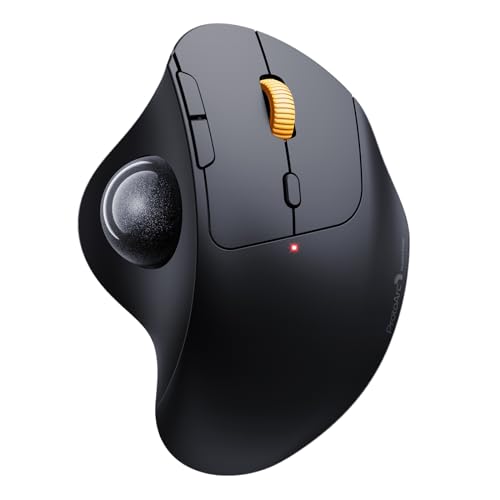
ProtoArcトラックボールマウスの基本特徴と操作感
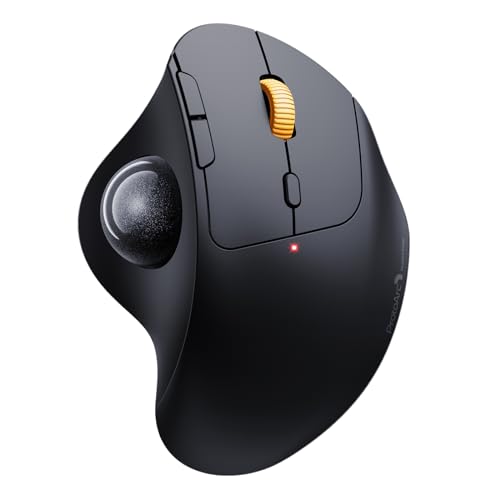
パソコン作業で長時間マウスを使う方にとって、手首や腕への負担は無視できない悩みです。
特にノートパソコンやデスクが狭い環境では、マウスを動かすスペースの確保も一苦労。
そんな悩みを抱える方に注目していただきたいのが、「ProtoArc トラックボールマウス」です。
本モデルはBluetoothと2.4GHz無線に対応し、最大3台まで同時接続が可能。
Windows、Mac、iOS、Androidなど幅広いOSで使えるため、複数デバイスをシームレスに使い分けたい方に最適です。
エルゴノミック設計で快適な操作性
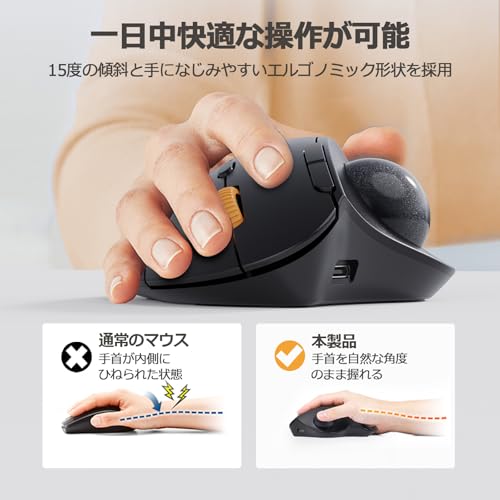
ProtoArcのトラックボールマウスは、人間工学に基づく15度の傾斜とエルゴノミックシェイプを採用。
これにより、手首を無理にひねらず自然な角度で握れるため、長時間の使用でも疲れにくい設計です。
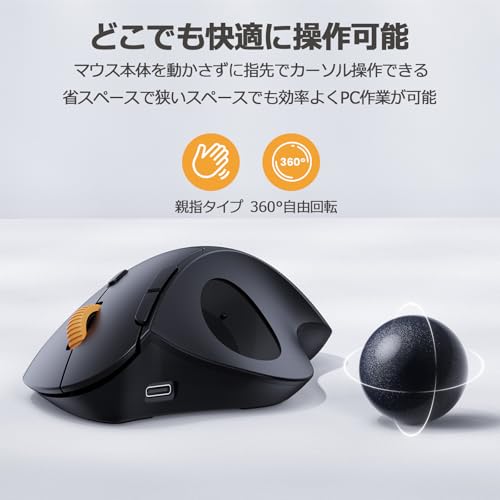
加えて、親指で操作するトラックボールは本体を動かす必要がなく、狭いデスクや膝の上、ソファなど場所を選ばず快適に使えます。
ただし、中~大サイズの手に向いており、手のひらの下から中指までの長さが17.5cm以上の方に特におすすめです。
あわせて ProtoArcトラックボールマウス|3台同時接続&Type-C充電対応 も参考にしてください。
静音クリックと高精度トラッキング
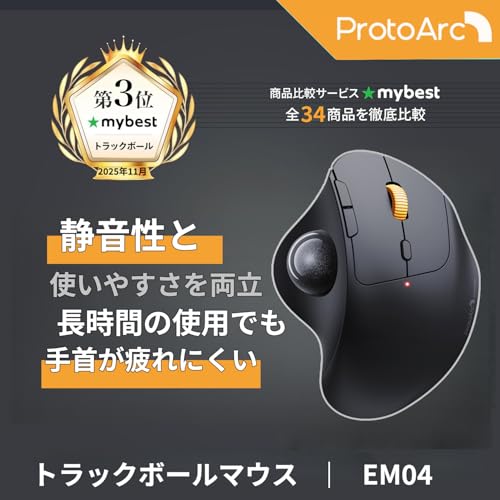
仕事や学習の場面で気になるのがクリック音ですが、ProtoArcは90%以上操作音を軽減した静音スイッチを搭載しています。
図書館やカフェのような静かな場所でも周囲を気にせず作業に集中可能です。
トラックボール自体は光沢仕上げで滑らかに動き、高密度粒子コーティングにより正確で安定したカーソル操作が実現されています。
画像編集など繊細な作業には向かないものの、一般的なビジネスやブラウジング作業で十分な性能です。
使い勝手も充実しており、DPIは200~1600まで5段階調節可能。
用途や画面サイズに合わせてカーソル速度を簡単に切り替えられるのも便利です。
進む・戻るボタンを搭載しているため、Web閲覧の効率アップにも寄与します。
有線マウスのようなコードの煩わしさがなく、USB-C充電式の大容量バッテリー(450mAh)を内蔵。
1回の充電で最大約70時間の連続使用が可能です。
電池残量表示ランプも備え、充電切れの不安を軽減しています。
まずは使用感を確かめたい方は、詳細と最新価格をProtoArc トラックボールマウスをチェックするからご覧ください。
ProtoArcトラックボールマウスがもたらすメリット・デメリット
- メリット
- エルゴノミック設計で手首の負担軽減
- Bluetooth・USBレシーバー対応で最大3台同時接続可能
- 静音クリックで静かな環境でも気兼ねなく使用
- 5段階DPI調節と進む・戻るボタン搭載で操作性◎
- USB-C充電で環境に優しい長時間駆動
- デメリット
- 手の小さい方にはサイズが合いにくい
- 極めて繊細な画像編集などには向かない
- 横スクロール機能(チルト機能)が未対応
長時間のパソコン作業を快適かつ効率的にしたい方に、ProtoArcトラックボールマウスは検討に値する選択肢です。
デスクスペースが狭い方や複数機器を活用する方には特におすすめできます。
さらに詳しくはProtoArc トラックボールマウスをチェックするをご覧ください。


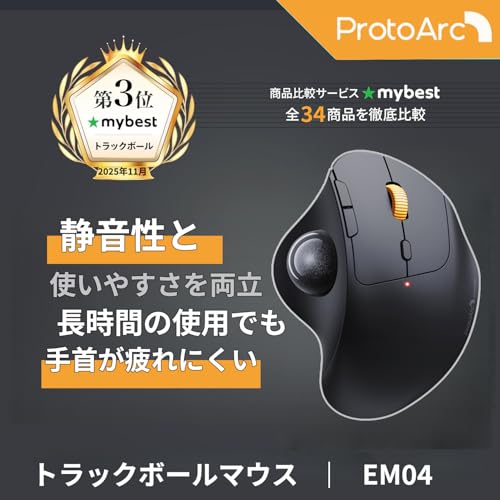


Bluetoothと2.4GHz両対応のマルチペアリング機能
複数のデバイスを使い分ける現代の作業環境において、マウスの接続切り替えは意外と手間がかかります。
特に、ノートパソコンとタブレット、スマートフォンのように異なる端末を同時に操作したい方にとっては、接続方法の違いやペアリングの煩雑さが日々のストレスにつながります。
そこで注目されるのが、Bluetoothと2.4GHzの無線通信に両対応し、最大3台まで同時接続可能なProtoArc トラックボールマウスです。
2つの接続方式を使い分ける利便性
ProtoArc トラックボールマウスはBluetoothとUSBレシーバー(2.4GHz)による二つの通信方式に対応しており、使用環境や機器に合わせて最適な接続が選べます。
Bluetooth接続はケーブル不要で手軽にペアリングできるのがメリットです。
対してUSBレシーバーは安定した通信が特徴で、無線の遅延や接続切れを最小限に抑えられます。
この両者の特性を活かすことで、たとえばノートパソコンはUSBレシーバーで確実に操作しながら、スマホやタブレットはBluetooth接続で手軽に切り替える、といった柔軟な使い方が可能です。
あわせて ProtoArc トラックボールマウス 無線3台接続で快適操作 も参考にしてください。
ボタン一つで3台のデバイスを瞬時に切り替え
ProtoArcの最大の魅力のひとつが、最大3台のデバイスと同時にペアリングでき、背面の切替ボタンを押すだけで瞬時に操作対象を切り替えられる点です。
わざわざ設定画面を開いたり、再ペアリングしたりする必要がないため、テレワークやカフェでの作業中に手間取ることがありません。
最大10mまでの無線通信距離を確保しているため、リビングのソファやデスク周りなど場所を選ばず快適に使えます。
Windows、Mac、iOS、Android、Linux対応の幅広い互換性
多彩なOSに対応しているので、家族で異なる機種を使っていても1台のマウスでまかなえるのも便利です。
特に仕事用のWindows PC、プライベート用のMac、スマホやタブレットなど複数の環境を使い分けるユーザーに適しています。
互換性の高さが長く使い続ける安心感につながり、多様なデバイスをシームレスにサポートする仕様は、まさに現代のPC周辺機器の理想像と言えます。
まとめ:快適なマルチデバイス操作を求めるなら
ProtoArc トラックボールマウスはBluetoothと2.4GHz無線の両対応で、3台同時接続・ワンタッチ切り替え機能を備えています。
複数デバイスを切り替えて使うユーザーの作業効率を高め、煩わしい設定や接続トラブルのストレスを大幅に軽減します。
さらに幅広いOS対応で、多機種環境でも安心して活用可能です。
まさに「快適な無線マウス」を求める方におすすめの一台です。
ProtoArc トラックボールマウスをチェックする
長時間作業でも疲れにくいエルゴノミックデザイン
コンピュータ作業が長くなると、手首の疲れや肩こりに悩まされる方は少なくありません。
特にマウス操作で手の角度が不自然になると、腱鞘炎などのリスクも高まります。
そうした悩みを抱える方に注目していただきたいのが、ProtoArc トラックボールマウスのエルゴノミックデザインです。
手にフィットする自然な握り心地
ProtoArcのトラックボールマウスは、15度の傾斜を持つ形状を採用し、手首をひねることなく自然に握れる設計が特徴です。
この工夫により手の負担を軽減し、長時間の作業でも疲労感を最低限に抑えられます。
さらに本体の大きさは中〜大型の手に合わせて開発されており、特に手のひらの下から中指の先までが17.5cm以上の方に最適です。
あわせて ProtoArcトラックボールマウスの静音で快適な操作感と多機能接続 も参考にしてください。
省スペースかつ無線接続で作業効率アップ
トラックボールを親指で操作するタイプなので、マウス自体を動かす必要がありません。
これにより、乱雑なデスクや膝の上、ソファの上など、狭い場所でも快適に使えるのが大きなメリットです。
加えてBluetoothと2.4GHzのUSBレシーバー双方に対応し、3台までのデバイスをボタンひとつで切り替えられるマルチペアリング機能が搭載されています。
WindowsやMac、iOS、Androidと幅広い環境に対応しているため、職場と自宅、複数デバイスで使い分けたいユーザーにも好評です。
導入で期待できる効果
- 手首への負担を軽減し、長時間作業の疲労を抑制
- 場所を選ばない設計で作業環境に柔軟に対応
- 複数デバイスをスムーズに切り替え可能で生産性アップ
ただし、手の小さい方にはフィットしづらい可能性があるため、ご購入前にはサイズの目安をよくご確認ください。
快適な作業環境を求めている方には、「ProtoArc トラックボールマウスをチェックする」をぜひおすすめします。
ProtoArc トラックボールマウスをチェックする
静音クリックと快適な操球感の検証
デスクワークやクリエイティブ作業において、操作音の静かさとマウスの滑らかな操縦感は非常に重要です。
特にトラックボールマウスを検討している方は、静音性能や操作の快適さを重視している方が多いでしょう。
ProtoArc トラックボールマウスは、Bluetoothと2.4GHz無線の両対応で、かつ静音クリック設計と優れた操球感を謳っていますが、実際の使用感はどうでしょうか。
本稿では、ユーザーが抱える操作音や疲労感の悩みを踏まえつつ、製品の特徴とメリット・デメリットを詳しく検証します。
静音クリック性能の特徴
ProtoArc トラックボールマウスはカチカチ鳴らない静音スイッチを採用し、従来モデルと比べて操作音を90%以上軽減しています。
オフィスやカフェ、図書館といった静かな環境で使う際に、クリック音を気にするストレスを大幅に減らせる点は非常に大きな魅力です。
ただし、注意したいのはDPI変更ボタンや進む・戻るボタンのクリック音は静音仕様ではないため、これらのボタン操作時には多少の音が発生します。
この点を踏まえ、ご自身の作業環境と照らし合わせてご検討いただくのがよいでしょう。
あわせて ProtoArcトラックボールマウス|3台同時接続&Type-C充電対応 も参考にしてください。
優れた操球感がもたらす操作の快適さ
操球感に関しては、光沢仕上げのトラックボールとワイドなボール面、高密度粒子コーティングによって、滑らかで正確なトラッキングを実現していることが特徴です。
親指だけでボールを転がすスタイルは、通常のマウスのように手首を動かし続ける必要がなく、長時間の作業時の疲労軽減にも寄与します。
また、15度の傾斜を持ったエルゴノミックな形状は、人間の手の自然な動きに沿って設計されており、手首や指への負担を減らしています。
こうした設計により、狭いデスクスペースだけでなく、ソファや膝上での使用にも適している点も見逃せません。
悩みを解決する具体的なポイント
- 静かな環境で作業したい:クリック音の大きさが気になる方に最適。
90%以上の静音化が実証されています。 - 場所を選ばない快適な操作感:トラックボールのためマウス本体を動かす必要がなく、乱雑なデスクでも使いやすい。
- 長時間作業における疲労軽減:人体工学デザインで手首のひねりを抑え、負担を減らせる。
メリットとデメリット
- 【メリット】静音クリックによる快適性、複数デバイスの同時接続が可能、USB-C充電式で経済的、5段階DPI調整で用途に応じたカーソル速度の選択が可能。
- 【デメリット】手の小さな方には向かず、極細かい画像編集など繊細な操作にはやや不向き。
進む・戻るボタンのクリックは静音ではない。
活用シーンの提案
カフェや図書館など周囲の静けさが求められる環境での作業や、多様なデバイスをスムーズに切り替えたい方に特におすすめです。
また、リモートワークや自宅での作業スペースが限られている場合にも、場所を問わず快適に操作できるのは大きな強みです。
さらに、USB-C充電式で長時間連続使用が可能なため、バッテリー切れの心配なく集中して仕事に取り組めます。
使い心地と静音性能のバランスを求める方は、ぜひ実際に手に取って試してみてください。
ProtoArc トラックボールマウスをチェックする
USB-C充電式バッテリー性能と連続使用時間
無線マウスの使用において、バッテリーの持続時間や充電方式は購入前に気になるポイントです。
特にトラックボールマウスは独特の使用感とともに、快適な連続利用を支える電源性能も求められます。
ProtoArc トラックボールマウスは、USB-C充電式を採用しており、利便性と環境面の配慮がされています。
本記事では、そのバッテリー性能と実際の使い勝手について詳しく解説します。
悩み:電池交換の手間と連続使用時間への不安
従来の無線マウスは乾電池式が多く、頻繁な電池交換が手間でした。
使いたい時に電池切れになると作業が中断され、効率も落ちます。
入手しやすい単三電池利用機器でも費用や廃棄の面で注意が必要です。
これらは、長時間作業を行うユーザーにとって大きなストレスとなることも少なくありません。
ProtoArc トラックボールマウスの特徴
ProtoArcのトラックボールマウスは450mAhの大容量バッテリーを内蔵し、USB-C充電に対応しています。
これにより、ケーブルの差し込み方向を気にせず充電できる上、充電速度も安定しています。
フル充電で最大約70時間の連続使用が可能とされており、長時間の作業にも安心感があります。
さらに、本体には電池残量表示ランプが搭載されており、充電のタイミングを視覚的に把握できる点も便利です。
これにより、突然の電池切れを未然に防ぎ、作業の中断を避けやすくなっています。
悩み解決:経済的かつ快適な充電環境
面倒な電池交換が不要なため、ランニングコストの削減にもつながります。
また、USB-C充電は多くの最新機器で採用されているため、ノートPCやスマートフォンの充電ケーブルと共用可能です。
これにより、ケーブル類の整理や持ち運びも非常にスマートになります。
メリットとデメリットの整理
- メリット: 大容量バッテリーで長時間連続使用が可能、USB-C充電対応で利便性が高い、電池残量表示ランプ付きで管理が容易
- デメリット: 充電式のため完全に電池切れになる前にこまめに充電する必要がある、充電ケーブルが必要な場面がある
活用シーン:仕事からプライベートまで幅広く
ProtoArc トラックボールマウスの長時間バッテリーは、リモートワークやカフェでの作業、デスク周りのスペースが限られた場合に大きな力を発揮します。
また、USB-C充電式のため出張や外出先でもモバイルバッテリーから簡単に充電可能で、仕事の合間のストレスを軽減します。
長時間の操作でも電力残量を気にせずに使える点は、仕事の集中力と快適さに直結します。
静音性とエルゴノミクスデザインと合わせて考えれば、毎日のPC作業に最適なパートナーと言えるでしょう。
5段階DPI調節機能で用途に合わせたカーソル速度切替
トラックボールマウスを選ぶ際に重視したいポイントの一つが、カーソルの速度調整機能です。
特にデスクワークやWeb閲覧、軽い画像処理など、多様な作業を行う方にとって、カーソルの動きを自在に変更できることは、作業効率や快適さに大きく影響します。
ProtoArcのトラックボールマウスは、5段階のDPI調節機能を搭載しており、用途に応じた繊細な操作からスムーズな高速移動まで対応可能です。
使い手のニーズに応える5段階DPI設定
DPI(Dots Per Inch)とはマウスがカーソルを動かす感度の単位で、数値が高いほどカーソルが速く動きます。
ProtoArcのトラックボールマウスは、5段階(200・400・800・1200・1600カウント)で切り替えできるため、細かい作業には低速に、広範囲の操作には高速に設定可能です。
ボタン一つで瞬時に切替えられるため、作業内容や環境の変化に合わせて調整でき、利便性が非常に高いのが特徴です。
作業効率を高めるDPI調節のメリットと留意点
- 柔軟な速度調整により、細かい作業(表計算やテキスト編集)と高速移動作業をシームレスに切り替えられます。
- 自身の作業環境や使用感に応じた最適な速度が設定できるため、手首や肩の疲労軽減にもつながります。
- ただし、極端に繊細な画像編集やグラフィックデザインなどの用途には、性能面でやや限界があることは理解しておきましょう。
利便性を実感できる活用シーン
たとえば、オフィスでの資料作成時には低速DPIで正確なクリックや選択がしやすく、オンライン会議中の画面操作には中速から高速DPIに切替えてストレスなく画面間を移動できます。
さらに、自宅での動画視聴時には高速DPIで快適にブラウジングが可能です。
このように、デバイスを複数持つユーザーや多様な作業内容に合わせた使い分けが、ProtoArcの5段階DPI調節機能によって容易になります。
また、USB-C充電式で大容量バッテリー搭載という特徴も相まって、長時間の作業でも安心して使い続けられます。
静音クリックとの組み合わせで、オフィスやカフェなど静かな環境でもストレスフリーです。
無線Bluetooth及び2.4GHz接続に対応し、3台同時接続も可能なので、複数デバイス間での切り替えもスムーズに行えます。
総合的に考えると、ProtoArc トラックボールマウスの5段階DPI調節は、用途に応じた速度切替ができ、多様な作業場面で活躍します。
快適性と操作性を両立させたい方には、大いにメリットのある機能です。
ProtoArc トラックボールマウスをチェックする
Windows/Mac/iOS/Android対応の幅広い互換性
多様なデバイスを使い分ける現代のユーザーにとって、トラックボールマウスの互換性は重要なポイントです。
特にWindows PCやMac、さらにiOSやAndroidスマホ・タブレットに対応しているかどうかは、作業効率や利便性に大きく影響します。
ProtoArcのトラックボールマウスは、Bluetoothと2.4GHzワイヤレスの両方に対応し、最大3台のデバイスを同時に接続可能です。
これによりパソコン、スマホ、タブレットの切り替えをスムーズに行えるため、仕事とプライベート両方での使い分けや、複数のOSを横断する方に最適な製品といえます。
マルチペアリング機能で簡単切替
本製品はBluetooth接続とUSBレシーバーの2種類の接続方法を搭載。
ボタン一つで登録済みの最大3台のデバイス間を手軽に切り替えられます。
このシームレスな切替機能は、頻繁に異なる環境に移動するユーザーのストレスを大幅に軽減。
例えば、リモートワークでWindowsPCを使いながら、スマホの操作にもさっと切り替えたい場合に役立ちます。
広範囲のOS対応で互換性が高い
ProtoArcのトラックボールマウスは、Windows 7以降やMacOSはもちろんのこと、iOS、Android、ChromeOS、Linuxにも対応しています。
これは、さまざまなデバイスやOSで安定した操作が求められる現代ユーザーにとって見逃せない強みです。
特にBluetooth接続時は最大約10mの通信距離を確保し、遅延も少なく快適なカーソル操作が可能です。
実際のユーザーの声と使い勝手
複数デバイスの切替機能を活用し、ノートPCとタブレットで併用するフリーランスの方からは「作業効率が上がった」との評価が多いです。
USBレシーバー経由の接続は特に安定性が高いため、仕事用PCでの長時間使用にも安心感があります。
さらに、スマホ・タブレットにも対応している点から、資料閲覧や簡単な編集作業にも重宝しているとの声が挙がっています。
まとめ:マルチOS対応の高い互換性は大きな利点
幅広いOS対応と3台までの同時接続機能を持つProtoArc トラックボールマウスは、ワークスタイルの多様化に柔軟に対応できる製品です。
異なるプラットフォーム間での切り替えもシンプルで作業効率を損なわず、場所を選ばず安定した操作が可能です。
Windows、Mac、iOS、Android端末を複数持つ方や仕事・プライベート兼用の方に特におすすめします。
ProtoArc トラックボールマウスをチェックする
ProtoArcトラックボールマウス使用時の注意点とQ&A
近年、手首の負担を軽減するデバイスとして注目されているトラックボールマウスですが、初めて使う方にとっては操作感や対応サイズなど、不安を感じることもあるでしょう。
特に「ProtoArc トラックボールマウス Bluetooth/2.4GHz両対応」は、エルゴノミクスに配慮した設計や複数デバイスの同時接続など便利な機能が搭載されていますが、ユーザーの手の大きさや使用環境によって差が出やすい製品です。
ここではProtoArcトラックボールマウスの特徴とともに使用時の注意点やよくある質問に丁寧にお答えし、快適な使い方を解説します。
ProtoArcトラックボールマウスの特徴と対応サイズ
ProtoArcは手首をひねらず自然な角度で操作できる15度の傾斜とエルゴノミックデザインが採用されています。
そのため長時間のPC作業で手首や腕が疲れにくい構造です。
また親指で操作するトラックボールはマウス本体を動かす必要がなく、狭いデスクやソファ上でも使え利便性が高い点が魅力です。
最大3台までのデバイスとBluetoothと2.4GHz無線で接続可能なので、WindowsやMac、iOS、Androidなど多様なシステムに対応しています。
ただし注意すべきは、手の小さい方には必ずしも最適ではない点です。
メーカー公称では、手のひらの下端から中指先端までの長さが17.5cm以上が推奨されています。
使い勝手は個人差があり、特に手の小さい方は他モデルを検討することも視野に入れましょう。
使用上の注意点とユーザーからのよくある質問
- Q1: 静音クリックはどこまで効果的ですか?
ProtoArcは本体の主クリックボタンに静音スイッチを採用し、通常のクリック音を90%以上軽減しています。
図書館やカフェなど周囲に配慮したい環境に適しています。
ただし進む・戻るボタンやDPI変更ボタンは静音非対応なので、多少のクリック音は発生します。 - Q2: DPI調整は自分で簡単にできますか?
本体上部のボタンで200・400・800・1200・1600の5段階に切替可能です。
表計算や一般作業でのカーソル速度を自在に調整でき、使いながら調整できる手軽さは評価できます。
ただし極繊細な画像編集などには向いていません。 - Q3: USB-C充電式のバッテリー持ちは?
450mAhの容量を持ち、フル充電で最大約70時間連続使用が可能です。
電池残量ランプも付いているため、不意のバッテリー切れを防げます。
電池交換不要なので経済的・環境負荷も低減されています。
まとめ:ProtoArcトラックボールマウスはこんな方におすすめ
ProtoArcは、手首の負担を減らしつつ多様なデバイスにすばやく切り替えたい方に適したトラックボールマウスです。
特に中~大サイズの手を持つ方なら長時間のデスクワークや狭いスペースでの操作に快適さをもたらすでしょう。
進む・戻るボタン搭載でWeb閲覧の効率もアップします。
注意点としては手の小さい方にはサイズが合わない可能性があること、カチカチ音が完全に無音ではないことを把握した上で検討してください。
ProtoArc トラックボールマウスをチェックする
- 本記事は編集部の体験・検証に基づき、メーカー公式情報を参照して執筆しています。
- 最新の価格・仕様は公式サイトをご確認ください。