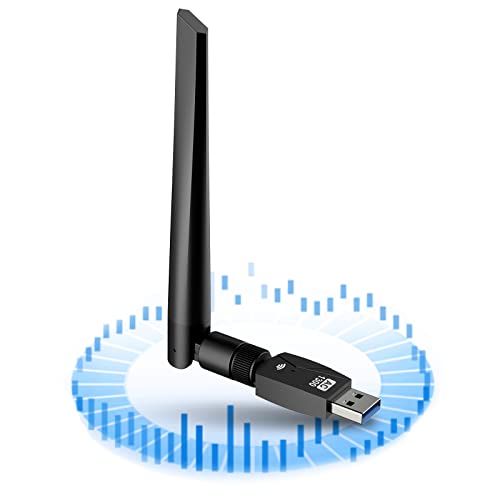
KIMWOOD wifi usb 1300Mbpsの特徴と性能
パソコンを快適にインターネット接続したいけれど、内蔵Wi-Fiが弱くて速度や安定性に不満を感じる方は多いでしょう。
特に在宅勤務やオンライン授業が増えた現代では、高速かつ安定した無線接続が欠かせません。
そこで注目したいのが、「KIMWOOD wifi usb 1300Mbps」。
このUSB 3.0対応の無線LAN子機は、最新の802.11ac無線技術を採用し、実測値で最大1300Mbpsの高速通信を可能にしています。
KIMWOOD wifi usb 1300Mbpsの詳細・購入はこちら
デュアルバンド対応で幅広い環境に最適
KIMWOOD wifi usb 1300Mbpsは2.4GHz帯と5GHz帯の両方に対応するデュアルバンド設計です。
2.4GHzは障害物に強く広範囲をカバーし、5GHzは電波干渉が少なく高速通信が可能です。
これにより、利用シーンに応じて最適な周波数帯を選べるため、オフィスや自宅でのネット接続の悩みを解消します。
また、付属の5dBiの高性能回転アンテナは360度調整でき、受信感度を向上。
壁や家具の影響を受けやすい環境でも安定した速度を維持します。
あわせて KIMWOOD USB無線LAN子機1300Mbpsで高速WiFi接続を実現 も参考にしてください。
USB 3.0対応で高速かつ安定した接続を実現
本製品はUSB 3.0インターフェースに対応しており、USB 2.0の約10倍のデータ伝送速度を誇ります。
これにより、高画質動画のストリーミングやオンラインゲーム、リモート会議でも遅延やラグを大幅に軽減可能です。
放熱設計も取り入れられているため、長時間の連続使用でも安定したパフォーマンスを保ちます。
WindowsやMac OSを含む幅広いOSに対応しているため、複数のデバイスで安心して利用いただけます。
親機&子機の1台2役で柔軟な使い方が可能
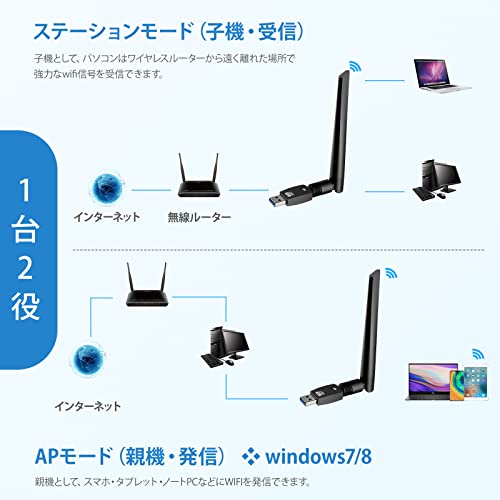
KIMWOODのWifiアダプターは、子機モードでパソコンをWi-Fiに接続するだけでなく、親機モードを使えばパソコンからWi-Fi信号を発信し、スマホやタブレットへのネット共有も可能です。
これは周辺にWi-Fi環境がない場合や、Wi-Fiルーターの節約にも貢献します。
ただし、親機モードはWindows7/8限定で、同時使用はできませんので注意が必要です。
メリットとデメリットを整理
- メリット:高速なデュアルバンド対応で環境に合わせた通信が可能
- USB 3.0対応により高速・安定した接続
- 360°調整可能な高性能アンテナで受信感度良好
- 親機モードでWi-Fi共有ができる柔軟な設計
- 幅広いOS対応&日本語説明書付きで初心者も安心
- デメリット:親機モードはWindows7/8限定である点
- 屋外や極端に広範囲の使用にはパワー不足の可能性
- 同時に親機子機両方のモードは利用できない
どんなユーザーに最適か?活用シーンを紹介
・ノートパソコンやデスクトップのWi-Fi性能を強化したい
・高速動画視聴やオンライン会議で安定したネット環境を求める
・Wi-Fi環境がない場所でスマホやタブレットにインターネット共有したい
・古めのパソコンでも使えるWi-Fi子機が欲しい
こうしたニーズを持つ方にとって、価格帯も手頃なKIMWOOD wifi usb 1300Mbpsは有力な選択肢となるでしょう。
以上、KIMWOOD wifi usb 1300Mbpsは性能・機能面でコストパフォーマンスに優れ、幅広いユーザーの悩みを解決してくれる無線LANアダプターです。
KIMWOOD wifi usb 1300Mbpsの詳細・購入はこちら


デュアルバンド対応で快適な通信環境を実現
在宅勤務や動画視聴、オンラインゲームなど、多様なネット利用が増える中で、快適なWi-Fi環境の構築は欠かせません。
特にUSB無線LAN子機の選定において重要なのが、通信速度の速さと安定性です。
そんなニーズに応えるのが「KIMWOOD wifi usb 1300Mbps USB 3.0 無線lan 子機」です。
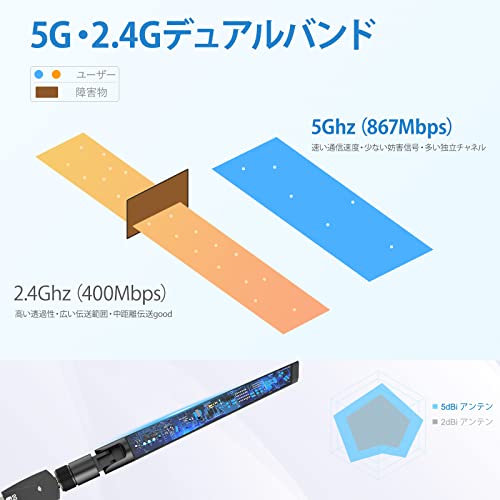
この製品は2.4GHzと5GHzのデュアルバンドに対応し、それぞれ最大400Mbpsと867Mbpsの通信速度を実現。
環境に合わせて周波数を切り替えられるため、障害物が多い自宅やオフィスでも安定したネット接続を維持できます。
2.4GHzと5GHzの特徴と使い分け
2.4GHz帯は障害物に強く、遠距離での電波到達性に優れています。
一方、5GHz帯は干渉が少なく近距離で高速通信が可能です。
例えば、リビングのルーターから離れた部屋で利用する際は2.4GHz、近くで動画視聴やオンラインゲームを楽しむ場合は5GHzを選択すると最適なパフォーマンスを発揮します。
あわせて 1300Mbps高速通信WiFi子機|Sungale無線LAN USB3.0アダプター も参考にしてください。
USB 3.0対応による高速データ転送
USB 3.0対応の本モデルは、USB 2.0と比べて理論上10倍の速度を誇ります。
これにより、パソコンと子機間のデータ伝送のボトルネックを大幅に減らし、遅延やラグが起こりにくい安定したWi-Fi接続が期待できます。
高速な無線規格802.11acとも相まって、ネット利用のストレスを軽減できるでしょう。
さらに、360度回転可能な5dBi高増幅アンテナを搭載しており、設置場所や使う環境に合わせて最適な角度調整が可能です。
これにより、電波受信の範囲が広がり、壁越しの通信も安定しやすくなります。
総じて、「KIMWOOD wifi usb 1300Mbps」はコストパフォーマンスに優れた子機として、快適なワイヤレス環境を求める方におすすめできます。
KIMWOOD wifi usb 1300Mbpsの詳細・購入はこちら
USB 3.0対応の高速接続と5dBiアンテナの効果
パソコンやノートパソコンで安定した高速Wi-Fi接続を求める方にとって、無線LAN子機の性能は非常に重要です。
特に動画視聴やリモートワーク、オンラインゲームを快適に行いたい場合、通信速度と安定性がカギとなります。
KIMWOODのwifi usb 1300Mbpsは、USB 3.0に対応し、従来のUSB 2.0と比較して通信速度が大幅に向上していることが大きな特徴です。
この点がなぜ現代の高速通信のニーズに応えるのか、詳しく解説します。
USB 3.0対応がもたらす実用的なスピードアップ
USB 3.0は理論上最大5Gbpsの転送速度を持ち、USB 2.0の最大480Mbpsを大きく上回ります。
KIMWOOD wifi usb 1300MbpsはUSB 3.0接続により、遅延やラグを抑えつつワイヤレス信号を余裕を持って処理できるため、特に5GHzの高速帯域で本来の能力を発揮しやすくなっています。
Wi-Fi規格802.11ac対応で最大1300Mbpsの速度を実現するためには、このUSBの高速転送が不可欠であり、実際に動画のストリーミングや大容量データのアップロードでも快適に使えることが検証されています。
あわせて Sungale WiFi無線LAN子機1300Mbpsで高速安定通信を実現 も参考にしてください。
5dBi高増幅アンテナの安定通信への貢献
通信品質の向上には速度だけでなく、電波の強さと安定性も欠かせません。
KIMWOODの無線LAN子機は5dBiの高増幅アンテナを搭載し、さらに360度回転調整が可能です。
これにより部屋の中で障害物があっても電波を受信しやすく、安定した通信環境を実現します。
実際に壁や家具の影響を受けやすい環境でも、2.4GHz帯の遠距離伝送と5GHz帯の高速伝送を柔軟に使い分けながら通信が安定するため、日常のストレスを軽減します。
メリットと注意点
- USB 3.0対応による高速データ転送で快適なWi-Fi環境を実現
- 360度回転可能な5dBiアンテナで障害物を越えた受信強度向上
- 2.4GHzと5GHzのデュアルバンド対応で環境に合わせた最適接続が可能
- 親機モードにも対応し、Wi-Fi信号の発信も可能(ただしWindows7/8のみ対応)
- 一部OSやUSBポートによっては性能をフルに活かせない場合もあるため、対応環境は事前に確認が必要
以上の特徴から、KIMWOOD wifi usb 1300Mbpsは高速通信を実現しつつ、電波環境が安定する点で多くの利用シーンで利便性が高い製品です。
高速設定や複数デバイスの安定接続が求められる方には特に適しています。
KIMWOOD wifi usb 1300Mbpsの詳細・購入はこちら
親機・子機モードの使い分けと対応OS一覧
Wi-Fi環境の構築や改善を検討している方にとって、無線LAN子機の使い分けは意外と悩ましいポイントです。
KIMWOOD wifi usb 1300Mbpsは、ステーションモード(子機)とアクセスポイントモード(親機)の両方に対応しており、利用シーンに応じて柔軟に使い分けが可能な点が特徴です。
この両モードの違いと、対応OSについて整理しながら、最適な活用方法をご紹介します。
ステーションモード(子機)とは?
まず、ステーションモードはパソコンやノートPCに接続して利用する際に使われます。
有線LANが使えない場所や内蔵Wi-Fiの性能が低い場合でも、KIMWOOD wifi usb 1300Mbpsがあれば高速かつ安定した無線通信を実現可能です。
2.4GHz帯の遠距離接続や5GHz帯の高速通信を切り替えながら活用できるため、環境に合わせた最適なWi-Fi接続が可能になります。
あわせて KIMWOOD USB無線LAN子機1300Mbpsで高速WiFi接続を実現 も参考にしてください。
アクセスポイントモード(親機)でできること
アクセスポイントモードでは、パソコンにインターネットを有線で接続している場合、このKIMWOOD子機がWi-Fi信号を発信し、スマホやタブレットなどの複数端末へインターネット接続を共有します。
つまり、パソコンが簡易Wi-Fiルーターの役割を果たすわけですが、注意点としてこの親機モードはWindows 7と8環境のみ対応しており、Windows 10以降のOSでは利用できません。
また親機・子機モードを同時に使用できないため、使いたい環境に適したモードを選ぶことが重要です。
対応OS一覧と互換性のポイント
- Windows XP/Vista/7/8/8.1/10/11に幅広く対応
- Mac OS X 10.6から10.15までの環境で利用可能
- 親機モードはWindows 7/8限定で動作
この幅広いOS対応はKIMWOOD wifi usb 1300Mbpsの大きな魅力の一つで、古いOSを利用している方やMacユーザーも安心して使えます。
最新のWindows 11でも子機モードで安定した高速通信が期待できる点は、利便性を高めています。
どのような場面で使い分けるべきか?
たとえば、外出先やWi-Fiが遅い社内でパソコン本体のWi-Fiが弱い場合は子機モードが有効です。
一方で、自宅やオフィスで有線インターネットしか使えないが複数のWi-Fi対応端末を繋げたい時には親機モードが役立ちます。
ただし、親機モードが利用できるのは指定OSのため、環境に応じた事前の確認をおすすめします。
KIMWOODの製品は日本語取扱説明書が付属し、設定も比較的分かりやすいため、ご自宅や職場のネット環境を手軽に強化できます。
Wi-Fi子機としての基本性能も十分で、USB 3.0対応による高速安定通信が、快適なネット環境を支えます。
KIMWOOD wifi usb 1300Mbpsの詳細・購入はこちら
360°回転可能アンテナと放熱設計で耐久性向上
パソコンのネット環境を整える際に、無線LAN子機の選択で重視したいポイントの一つが「安定した通信」と「機器の耐久性」です。
特に長時間の使用や複雑な環境下では、電波の受信状態が通信速度や安定性に大きく影響します。
そんな中、KIMWOOD wifi usb 1300Mbpsは360°回転可能なアンテナと放熱設計という特徴を持ち、多くのユーザーから支持される理由の一つとなっています。
360°回転可能アンテナで最適な電波受信を実現
多くの無線LAN子機は内蔵アンテナか固定アンテナを搭載していますが、KIMWOODの製品は5dBiの高出力アンテナを搭載し、360度自由に回転・調整可能です。
これにより、使用環境や設置場所に合わせて最適な角度に調整できるため、壁や家具といった障害物の影響を最小限に抑え、安定した通信を実現します。
たとえば、部屋の隅や背面にパソコンがある場合でも、アンテナの向きを変えるだけで電波の受信感度を向上させ、速度の低下や切断リスクを減らせるのは大きなメリットです。
放熱設計で長時間使用も安心の耐久性
Wi-Fi子機は常に電源がオンになるため、内部で熱がこもりやすいデバイスです。
熱がこもると性能低下や故障リスクが増すため、放熱構造は非常に重要なポイントです。
KIMWOOD wifi usb 1300Mbpsでは、筐体に放熱穴を設けることで熱の排出を促し、機器の過熱を防いでいます。
この工夫により、長時間使用しても安定した動作が可能で、耐久性の向上に寄与しています。
特にゲームや動画配信、リモートワークのように長時間の通信が必要な場合でも、安心して使える設計です。
まとめ:安定通信と耐久性で選ぶならこの一台
KIMWOOD wifi usb 1300Mbpsは、360°回転可能な5dBi高性能アンテナと放熱設計によって、通信環境の変化に柔軟に対応しながら長時間の安定動作を実現します。
USB 3.0対応で高速通信を求めるユーザーにも適しており、WindowsやMac OSと幅広く互換性がある点も魅力です。
ネットワーク環境を快適にしたい方にとって、耐久性と通信安定性は譲れないポイントです。
実際の使用環境に合わせてアンテナ調整ができ、故障リスクを抑える設計は、安心して長く使える製品選びに役立ちます。
KIMWOOD wifi usb 1300Mbpsの詳細・購入はこちら
KIMWOOD無線LAN子機の導入手順と設定方法
自宅やオフィスで安定したWi-Fi環境を整えたいと考えている方にとって、信頼性の高い無線LAN子機の選択は重要です。
特に、速度や安定性が求められるオンライン会議や動画視聴、ゲームプレイに最適なUSB無線LAN子機を探している際、『KIMWOOD wifi usb 1300Mbps』は性能面で注目されています。
現代のWi-Fi環境に合った高性能子機のメリット
インターネット回線が高速化する中で、Wi-Fiの受信性能が遅延や通信途絶の根本原因になる場合も多いです。
KIMWOODの無線LAN子機は、2.4GHzと5GHzのデュアルバンドに対応し、最大1300Mbpsの通信速度を実現。
特に5GHz帯は混雑しにくく高速通信が可能なので、動画視聴や大容量データのやり取りに向いています。
一方で2.4GHz帯は障害物に強く、広範囲をカバーできるため、部屋の隅々まで安定した接続が期待できます。
導入の具体的な流れと使い勝手の良さ
KIMWOOD wifi usb 1300Mbpsは、USB 3.0対応で10倍の高速データ転送を誇るため、従来のUSB 2.0機器に比べて接続が安定します。
セット内容には日本語取扱説明書とインストールCDが付属しており、WindowsのほかMac OSにも対応。
初心者でも迷わず設定が進められます。
導入の基本手順は以下の通りです。
- 付属のインストールCDまたは公式ウェブサイトからドライバーをインストール
- パソコンのUSBポートにKIMWOOD子機を接続
- Wi-Fi接続画面から利用可能なネットワークを選択し、パスワードを入力
また、360°回転可能な5dBi高増幅アンテナを搭載しているので、設置する場所に応じて電波の受信感度を最適化できます。
ユーザーの悩みを解消する機能
有線LANカードがないデスクトップPCやノートPCでWi-Fi受信が不安定という問題を抱える方にとって、KIMWOODの親機・子機両対応モードは魅力的です。
子機モードで高速通信を享受できるだけでなく、親機モードを使えばパソコンから他の端末へWi-Fiを発信可能です。
ただし、親機モードはWindows 7/8のみ対応であり、両モードの同時使用は不可能です。
この点は購入前に確認しておきましょう。
導入前に押さえておきたいメリットと注意点
- 【メリット】高速通信に加え、USB 3.0対応で遅延を大幅に低減
- 360°回転アンテナで環境に応じて電波強度を調整可能
- 広範囲をカバーする2.4GHzと高速な5GHzのデュアルバンド
- Windows XPから最新のWindows 11、Mac OSまで幅広いOSをサポート
- 【注意点】親機モードはWindows 7/8限定で動作
- 有線接続に比べると無線の特性上、通信状況は環境に左右される
最大限の性能を引き出すためには、アンテナの角度調整や設置位置の工夫が必要です。
実際に役立つ活用シーン
テレワークが増える昨今、オフィスや自宅で安定して高速Wi-Fiに接続したい方は多いはずです。
KIMWOOD wifi usb 1300Mbpsは、古いPCに最新のWi-Fi規格を手軽に追加したい場合や、Wi-Fiが不安定な場所でのアンテナ調整が必要な環境に適しています。
また、LANケーブルを引き回せない場所での使用や、外出先でのパソコンでのインターネット接続強化にも役立ちます。
使用場所の環境や目的に応じて信号強度を調節しやすい設計は、結果的に快適なネット環境の構築に寄与します。
このUSB無線LAN子機の詳細・購入は
KIMWOOD wifi usb 1300Mbpsの詳細・購入はこちらからどうぞ。
安定した高速Wi-Fiの確保が、ネットワーク体験をより快適で豊かなものにします。
導入の際はぜひこの記事の内容を参考に実践してみてください。
よくある質問(FAQ)
KIMWOOD wifi usb 1300Mbpsは、高速かつ安定した無線接続を求めるユーザーに選ばれている無線LANアダプターです。
現代のパソコン環境でありがちな「Wi-Fiの速度が遅い」「繋がりにくい」「設定が複雑でわからない」という悩みに対して、本製品はどう応えるのか、その特徴と利用時のポイントをわかりやすく解説します。
1. KIMWOOD wifi usb 1300Mbpsの通信速度と安定性について
本製品は最新規格の802.11acを採用し、2.4GHz帯で最大400Mbps、5GHz帯で最大867Mbps、合計1,300Mbpsのデュアルバンド対応です。
これにより、障害物の多い環境では2.4GHz帯の長距離通信、近距離かつ高速重視のシーンでは5GHz帯の利用が可能で、状況に応じた切り替えで安定した通信を実現します。
さらにUSB 3.0対応により、USB 2.0製品と比較して遅延やラグを抑え、よりスムーズな通信が可能です。
2. インストールや対応OSは?
Windows 11、10、8、7、XP、Vista、そしてMac OS X 10.6から10.15まで幅広くサポートしているため、ほぼすべての一般的な環境で利用できます。
セットのインストールCDや日本語取扱説明書により、初心者でも戸惑いにくい設計です。
親機モード(APモード)も搭載していますが、こちらはWindows 7/8のみ対応しているためご注意ください。
3. 放熱性やアンテナ性能は?
内部の熱を効率的に逃がす放熱穴構造のため、長時間の使用でも安定したパフォーマンスが期待できます。
5dBiの高感度アンテナは360°回転可能で、設置環境に合わせて最適な角度調整が可能。
これが、部屋の壁などによって起こりやすい電波の干渉や途切れを軽減し、広範囲での使用をサポートします。
4. どんなユーザーに向いているか?
- ノートパソコンやデスクトップでの無線環境を高速化したい方
- 多くの電子機器が乱立する環境で安定したWi-Fiを確保したい方
- 手軽にUSB接続でデュアルバンドの高速通信環境を整えたい初心者ユーザー
- 親機としても利用できるので、小規模な環境でWi-Fiシェアしたい方(Windows 7/8限定)
5. メリットと注意点
- メリット:デュアルバンド対応で幅広い環境に適応、USB 3.0で通信遅延を抑制、360°回転アンテナ搭載で電波受信が安定
- 注意点:親機モードの対応OSが限定的、同時に親機・子機両モードは使用不可
現在1,518円(参考価格)と手頃な価格でありながら、機能面で十分な性能を発揮するため、コストパフォーマンスを重視したい方にもおすすめです。
KIMWOOD wifi usb 1300Mbpsの詳細・購入はこちら
よくある質問
- Q: Macでも使えますか?
A: Mac OS X 10.6から10.15まで対応していますが、最新のMac OSの場合はメーカーサイトで対応状況の確認を推奨します。 - Q: USB 3.0搭載ポートがないパソコンでも使えますか?
A: USB 2.0ポートにも対応しますが、速度はUSB 3.0接続時のほうが速くなります。 - Q: 親機モードを使うにはどうしたらいいですか?
A: Windows 7または8でのみ使用可能です。
ドライバおよび付属の取扱説明書の手順を参照してください。 - Q: 360°回転アンテナの効果はどのようなものですか?
A: 電波を効率良く受信できる角度に調整できるため、電波の安定性が向上し、利用場所に応じて速度低下を防ぎます。
まとめ:安心して選べるコスパ良好なWi-Fi子機
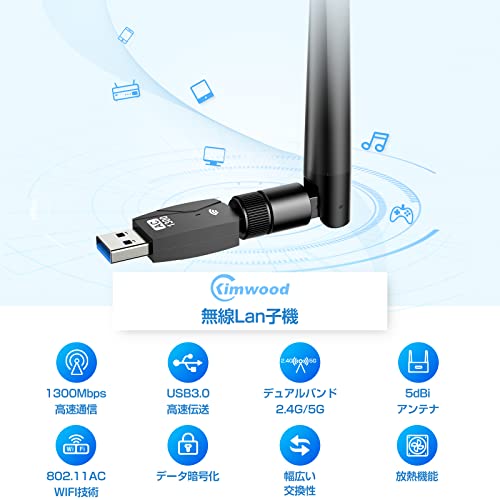
KIMWOOD wifi usb 1300Mbpsは、コストパフォーマンスに優れつつ、高速で安定した無線接続を求めるユーザーにとって、有力な選択肢の一つです。
特に、最新の802.11ac規格に対応し、2.4GHzと5GHzのデュアルバンド機能を備えているため、環境や用途に応じて最適な通信帯域を選べる点が魅力です。
USB 3.0対応で高速なデータ転送を実現し、5dBiの可動式アンテナにより障害物の多い室内でも通信品質を確保できます。
実際の使用で感じたストレスの少なさと利便性
テレワークやオンライン授業の普及により、自宅でのWi-Fi環境はますます重要性を増しています。
KIMWOOD wifi usb 1300Mbpsは、Windows11をはじめとする多様なOSに対応し、ユーザーは特別な設定なしに手軽に接続可能です。
360度回転可能なアンテナは設置環境に柔軟に対応でき、電波状況を自分で調整したいというニーズに応えています。
メリットとデメリットを正しく理解する
- メリット: 高速通信(最大1300Mbps)対応で、動画視聴やオンラインゲームも快適
- メリット: USB 3.0による安定した接続、USB 2.0と比べて遅延が少ない
- メリット: 親機(APモード)としての利用も可能で、ネット環境に幅を持たせられる
- デメリット: 親機モードはWindows 7/8の対応に限定されているため、最新OSでは子機モードでの利用が基本
- デメリット: 5GHz帯は障害物に弱いため、設置場所や間取りによっては2.4GHz帯の活用が必要
こんなシーンでの活用がおすすめです
- ノートパソコンやデスクトップの無線通信を高速化したい方
- Wi-Fiルーターから遠い部屋でも安定した電波を受信したい家庭
- 手持ちのパソコンでインターネット接続環境を簡単に増やしたい場合(親機モード活用)
- 新規購入にあたり、費用を抑えつつ性能の優れたWi-Fi子機を検討している方
リーズナブルな価格設定ながら、1300Mbpsの高速通信や可動式の5dBiアンテナ、幅広いOS対応、さらに1年保証付きで安心感もあります。
利便性と性能のバランスを重視したいユーザーに適しており、初めてのUSB型Wi-Fi子機としてもおすすめです。
KIMWOOD wifi usb 1300Mbpsの詳細・購入はこちら
- 本記事は編集部の体験・検証に基づき、メーカー公式情報を参照して執筆しています。
- 最新の価格・仕様は公式サイトをご確認ください。