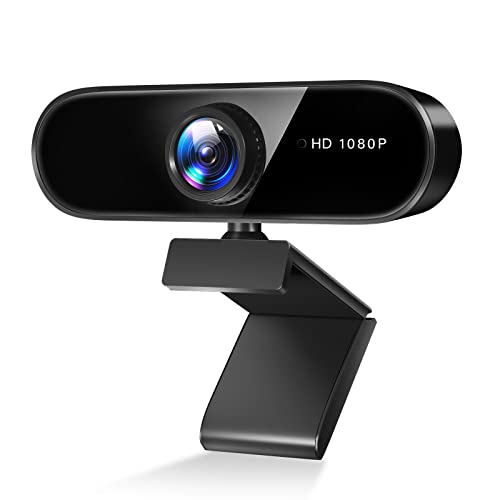
TUNSONE製Webカメラとは?基本スペックと特徴の紹介
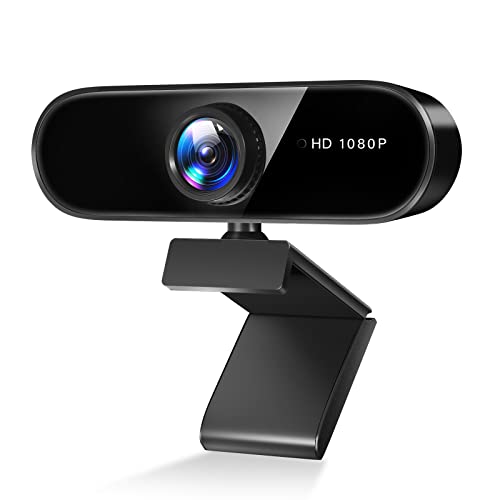
テレワークやオンライン授業の増加により、高品質なWebカメラの需要は年々高まっています。
特にフルHDの鮮明な映像とクリアな音声を求めるユーザーにとって、TUNSONE製のWebカメラは注目の製品です。
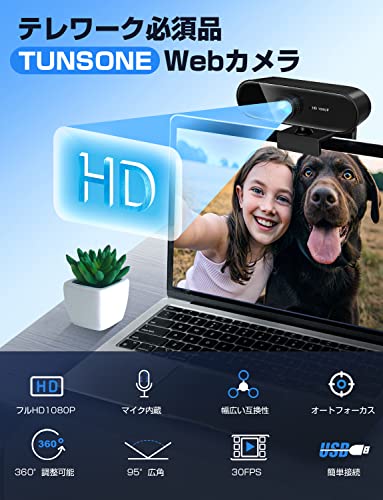
200万画素のフルHD(1080p)対応で、動きのある被写体も滑らかに映し出すことが可能なこのカメラは、まさに現代のビデオ通話ニーズに応えています。
USB接続で面倒な設定が不要、WindowsやMacなど幅広いOSに対応しているため、初心者でもストレスなく使える点が大きな魅力です。
Webカメラ フルHD 1080Pの詳細購入はこちら
高画質・高性能な映像技術のポイント
TUNSONE製Webカメラは、200万画素のフルHD解像度に加え、30fpsのフレームレートに対応。
これにより、快適なビデオ通話やライブ配信が実現します。
加えて、日本メーカー製の裏面照射型CMOSセンサーを採用し、f/2.0の明るいレンズが多くの光を取り込むことで、暗い環境下でもクリアで自然な映像を届けます。
自動光補正機能により、室内の明るさの違いに応じて色味や露出を調整し、顔や資料が暗くならず鮮明に映せる点も評価できます。
あわせて 2025年最新版Webカメラ フルHD1080P 高性能で即使用可 も参考にしてください。
快適な使用を支える利便性と接続の簡単さ
USBビデオクラス(UVC)対応のため、パソコンのUSBポートに挿すだけでドライバーインストール不要で使用可能。
自宅のパソコンだけでなく、複数台のデバイスでの利用が容易です。
マイクもノイズリダクション機能搭載の高感度タイプを内蔵しており、ヘッドセットなしでクリアな音声通話ができます。
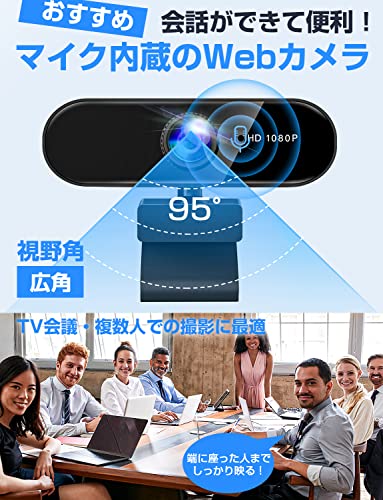
さらに、超広角95°レンズは3〜4人の小規模ミーティングにも対応し、360°回転と上下60°の角度調整が可能なので、ユーザーの好みに応じて最適なアングルを簡単に設定できます。
このように、TUNSONE製Webカメラは高画質でありながら、誰でも使いやすい設計となっているため、オンライン会議・授業・ライブ配信など多様なシーンで活躍が期待できます。
Webカメラ フルHD 1080Pの詳細購入はこちら


フルHD1080pと200万画素の高画質の実力を検証
テレワークやオンライン授業の普及とともに、Webカメラの需要は急速に高まっています。
多くのユーザーが求めているのは、クリアで鮮明な映像です。
特に「フルHD 1080P」「200万画素」といった高画質スペックは、画質の良さを重視する方々にとって重要な判断基準となっています。
今回ご紹介する「TUNSONE製 Webカメラ」は、その点で注目すべきモデルです。
本記事では実際にその画質性能を検証し、日常の利用シーンにおけるメリットや注意点を整理します。
Webカメラ フルHD 1080Pの詳細購入はこちら
フルHD1080pと200万画素が実現する映像の鮮明さ
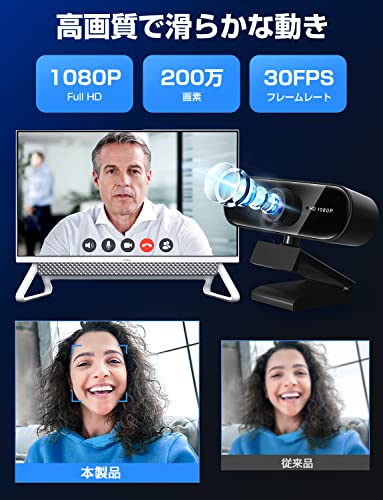
フルHD(1920×1080ピクセル)は現在の標準的な高画質動画解像度で、一般的なビデオ通話や配信において十分な画素密度を持ちます。
200万画素のカメラは動きのある映像でも滑らかな表示が可能であり、最大30fpsに対応しているため、かくつきの少ない自然な映像が届きます。
特に動く被写体に対しても、ピントが自動調整されるので視認性が高いです。
また裏面照射型CMOSセンサーとf/2.0の絞り値レンズを採用し、光量が不足しがちな室内でも鮮やかな色合いと明るい映像を映し出せる点も、高い評価ポイントです。
あわせて HD 2K対応Webカメラ|400万画素で会議も高画質化 も参考にしてください。
自動光補正機能で暗い環境でも被写体を鮮明に
室内の照明環境が必ずしも十分でない場合、Webカメラでは映像の暗さや色味の悪さが問題となることが多いです。
この製品は、自動光補正機能を搭載しており、光の不足や逆光などの条件下でも適切に露出を調整。
色のバランスも整えるため、ユーザーの顔や資料が暗くならずクリアに映ります。
たとえ在宅ワークの環境が整っていなくても、明るくプロフェッショナルな印象を与えられるのは大きなメリットと言えます。
メリット・デメリットを把握して上手に使いこなす
- 【メリット】
・高画質とスムーズな映像で会議や授業の内容をはっきり伝えられる
・多彩な角度調整で撮影範囲を自由に設定できる
・マイク内蔵で別途マイク不要、複数人の会話もクリアに拾う
・USB差込だけで簡単に使える手軽さ - 【デメリット】
・フルHDとはいえ高画質上位モデルに比べると細部の描写力は限られる
・大きな窓際など強い逆光下では完全に補正できない場合もある
おすすめの活用シーン
ビジネスシーンでは、ZOOMやSkypeなどオンライン会議で顔がはっきり見えることが信頼感につながります。
在宅勤務やテレワークでパソコン内蔵カメラの画質に満足できない方にピッタリです。
また学校のオンライン授業やYouTubeでのライブ配信、さらには複数人での小規模ミーティングなど幅広い場面で活躍します。
95度の超広角レンズを備えているため、小人数の集合映像も余裕でカバーします。
高性能ながら約1,800円台(2024年時点の参考価格)とコストパフォーマンスも優秀で、初心者から中級者まで手軽に試せる点も魅力です。
Webカメラ フルHD 1080Pの詳細購入はこちら
自動光補正と裏面照射型CMOSセンサーの効果
テレワークやオンライン授業が日常化する中、Webカメラの画質が気になる方も多いはずです。
特に暗い部屋や逆光環境では、顔や資料が見えづらくなり、円滑なコミュニケーションの妨げになりがちです。
そんな悩みを解消するのが「Webカメラ フルHD 1080P 【2025年アップグレード版】」の自動光補正機能と日本メーカー製の裏面照射型CMOSセンサー搭載です。
Webカメラ フルHD 1080Pの詳細購入はこちら
なぜ自動光補正が重要なのか
自動光補正は撮影環境の明るさをカメラが自動で判断し、最適な明るさや色調を調整する技術です。
これにより、暗すぎて表情が分かりにくくなったり、逆に明るすぎて白飛びする映像を防げます。
たとえば、窓際で逆光状態でも顔の影を抑え、自然な見た目で相手に伝えることが可能です。
あわせて EMEET Webカメラ C960 評判と最安値で失敗しない選び方 も参考にしてください。
裏面照射型CMOSセンサーとは?
裏面照射型CMOSセンサーは光を効率良く取り込むことができる最新のイメージセンサー技術で、薄暗い室内でもノイズを抑えた鮮明な映像を撮影できます。
日本メーカー製の高品質センサーを搭載し、色味や細部の表現力が格段に向上しているのが特長です。
実際に利用して感じるメリット
- 暗い室内でも表情がはっきり映りビデオ会議やオンライン授業がスムーズに進みます。
- 光の変動にも強いため、動きのある被写体でもぼやけにくい。
- 自動でピントを合わせる機能と組み合わせることで、近距離の資料も鮮明に映せます。
注意点とデメリット
ただし、高性能な自動光補正と高感度センサーは、完全に暗い環境では映像が暗くなることがあります。
また、マイク内蔵ながら環境によっては別途マイクの併用が望ましい場合もあります。
これらの点を踏まえても、明るさや色味に弱みを感じている方には非常におすすめの一台と言えるでしょう。
自然光に近い見映えで、ビデオ通話の印象もアップします。
Webカメラ フルHD 1080Pの詳細購入はこちら
まとめ
「Webカメラ フルHD 1080P」は自動光補正と高性能裏面照射型CMOSセンサーが織りなすクリアな映像が特徴です。
室内の光量不足を補い、艷やかな色再現でオンラインの映像体験を一段と向上させます。
リーズナブルながら細かいディテールまで映し出せるため、初めての外付けWebカメラとしても安心して選べる製品です。
マイク内蔵でクリアな通話を実現する実用性
近年のテレワークやオンライン会議の普及に伴い、ただ映像が綺麗なだけでなく、音声品質も重視されるようになりました。
パソコン内蔵のカメラやマイクでは、環境ノイズに邪魔されて会話が聞き取りづらいことも多く、スムーズなコミュニケーションが難しいという悩みを感じる方も多いでしょう。
これを解消するために注目したいのが、マイク内蔵のWebカメラです。
Webカメラ フルHD 1080Pのマイク性能の特徴
今回ご紹介する「Webカメラ フルHD 1080P」は、200万画素の高画質に加え、低ノイズで高音質のデジタルマイクを搭載している点が魅力です。
騒がしい環境下でも周囲の雑音を効果的に減らすノイズリダクション技術に対応しており、クリアな音声を相手に届けられます。
これにより、ヘッドセットや別途マイクを用意する手間が省け、シンプルな接続で快適なビデオ通話を実現できます。
あわせて 2025年最新版Webカメラ フルHD1080P 高性能で即使用可 も参考にしてください。
マイク内蔵Webカメラがもたらす実用的メリット
- 複数人の会話や小規模なオンラインミーティングにも対応できる広い集音範囲
- ノイズリダクションで子どもの声やエアコン音などの環境音をカット
- わざわざマイクを別途購入・設定する必要がなく、初心者でも使いやすい
- USB接続だけですぐ使え、面倒なドライバーインストール不要
これらの特徴により、相手に伝わる声が明瞭になり、商談や授業の内容が伝わりやすくなります。
もちろん、音声が途切れたり聞きづらくなるストレスからも解放されるため、集中して会話に臨める点も大きなメリットです。
活用シーン:ビジネスからプライベートまで幅広く
このWebカメラは、ZoomやSkype、Microsoft Teams、LINEなど主要なアプリに対応しているため、ビジネスのオンライン会議はもちろん、友人とのビデオ通話やオンライン授業、ライブ配信にもぴったりです。
マイクが内蔵されているので、会議中に音声機器の不具合に悩まされる心配も少なくなります。
また、会議だけでなくマルチスタンド付きで角度調整が自在なので、手元の資料やスケッチを映したい時にも使いやすいのが特徴です。
こうした利便性が、より快適なオンラインコミュニケーション環境を整えるでしょう。
まとめ:高性能マイク内蔵で快適なビデオ通話を
「Webカメラ フルHD 1080P」は、クリアな映像とともにハイクオリティなマイク機能を兼ね備えており、音声に不満を抱えがちなユーザーにおすすめの商品です。
シンプルかつ快適な接続性に加え、ノイズカット機能付きの内蔵マイクは、仕事のオンラインミーティングや在宅授業に貢献します。
Webカメラ フルHD 1080Pの詳細購入はこちら
簡単設置:USB接続でドライバー不要の手軽さ
リモートワークやオンライン会議が増える中、パソコンに外付けWebカメラを取り付けたい方も多いでしょう。
しかし、設定が複雑だったり専用ドライバーのインストールが必要だと、初心者には不安が大きいものです。
そこで注目したいのが、【Webカメラ フルHD 1080P】の簡単設置機能です。
USBポートに差し込むだけのカンタン接続
このWebカメラはUSBビデオクラス(UVC)に対応しているため、パソコンのUSBポートに挿すだけで使い始められます。
専用のソフトやドライバーの導入は不要で、WindowsやMacの標準機能で即座に認識される仕組みになっています。
機械が苦手な方でも悩まずに使用できるのは大きな魅力です。
すぐに快適なビデオ通話環境を実現
面倒な設定なしで高画質フルHD1080P映像が楽しめるのは、仕事やオンライン授業に取り組む上で大きな強みです。
USB差込だけのシンプルな仕様だからこそ、急な会議やライブ配信でも素早く準備できます。
また、マイク内蔵により別途機材を用意する必要がないのも嬉しいポイントです。
こんな方におすすめ
- テレワークが増えたが、パソコンの内蔵カメラの画質に不満を感じている
- 初心者で難しい設定なしに手軽にWebカメラを使いたい
- 外付けマイクなしでクリアな音声も欲しい
反面、USB接続だけの簡単仕様のため、非常に高度なカスタマイズやプロ用の特殊効果機能を求める方には物足りない場合があります。
しかし日常的なWeb会議や通話用としては、手軽かつ確実なパフォーマンスを発揮します。
このモデルはWindows XP~11、Mac OS10.4以降に幅広く対応しており、多様なパソコン環境で使えることもポイントです。
各種ビデオ通話アプリ(Zoom、Skype、Microsoft Teamsなど)での利用実績も十分で、ユーザーの声から安定した接続性が高く評価されています。
手軽さと高画質のバランスを求めるなら、ぜひ検討してみてください。
Webカメラ フルHD 1080Pの詳細購入はこちら
360°回転&超広角95°で快適な撮影範囲をカバー
リモートワークやオンライン授業、ビデオ通話の需要が高まる中、カメラの映像品質だけでなく撮影範囲の広さや自由度も重要視されています。
そこで注目したいのが、360°回転可能かつ超広角95°の撮影範囲を持つ「Webカメラ フルHD 1080P」です。
この製品は、高解像度の映像と共に広範囲を捉えることで、多様なシーンで快適な使用感を実現しています。
360°回転機能の魅力とは?
一般的なWebカメラは角度調整が限定的ですが、本製品は左右360度、上下60度の広範囲で自由にカメラの向きを変えられます。
これにより、通話中の顔の角度や周囲の環境に合わせて最適な映像を選択しやすくなりました。
例えば、資料やデスク上の手元を映したい時もスムーズに切り替えられ、プレゼンやリモート作業時の利便性が大幅にアップします。
超広角95°レンズで多人数の会話も安心
フルHD 1080Pの高画質はもちろん、この製品の大きな魅力は超広角95°のワイドレンズです。
これにより、3~4名の小規模ミーティングでも全員を画面内に収めやすく、画角の狭さによるストレスを軽減します。
多くのビジネスシーンで必要とされるチーム会議やオンライン授業に適しており、顔の表情がはっきり見えるためコミュニケーションの質が向上します。
特徴的な使いやすさと安定設置
- USB差し込むだけの簡単接続で、WindowsやMacの幅広い環境に対応。
専用ドライバー不要で初心者にも扱いやすいです。 - 安定した3Wayスタンドは、ノートパソコンのモニターへのクリップや平面設置、さらに市販三脚の利用も可能。
設置場所の自由度が高く、様々な環境に柔軟に対応できます。
課題とメリットを正直に見つめて
超広角である一方、極端な広さによって画角の隅に若干の歪みが生じることが稀にあります。
しかしながら日常的なビデオ通話やリモートワーク環境では、むしろ視野の広さが安心感や快適さにつながるでしょう。
コンパクトな本体設計で持ち運びやすく、1,800円台のお手頃価格も考慮すると、コストパフォーマンスは非常に高いと言えます。
こんな場面で活躍します
- 自宅でのテレワークやオンライン授業で、資料やホワイトボードを映したい時
- 小人数のビデオ会議で、参加者全員を画面に収めたい時
- 外出先で手元の書類やデモ環境を素早く映したい時
以上を踏まえ、「Webカメラ フルHD 1080P」は高画質と機能性、使いやすさのバランスに優れた選択肢です。
360°回転&超広角95°で撮影範囲の心配をせず、スマートに快適なオンライン生活を送りたい方におすすめします。
Webカメラ フルHD 1080Pの詳細購入はこちら
3Wayスタンド&三脚対応で多彩な設置方法
テレワークやオンライン授業の機会が増える中で、Webカメラの設置場所や角度調整は非常に重要なポイントです。
多くのユーザーが固定の設置場所に困り、映像の見栄えが悪くなってしまう悩みを抱えています。
特に、パソコンのディスプレイに直接取り付ける場合、カメラの高さや向きを自由に変えられないことがよくあります。
そこで今回ご紹介するTUNSONEの「Webカメラ フルHD 1080P」は、3Wayスタンドと1/4インチの三脚穴を搭載し、設置の自由度が抜群に高い点が大きな特徴です。
これにより、ノートパソコンやデスクトップパソコンのモニターにクリップで挟むだけでなく、平面に設置したり市販の三脚を使って安定した位置にカメラを固定することが可能です。
USB接続の手軽さを保ちつつ、角度調整も上下60°、左右360°回転に対応しているため、顔や資料、手元をしっかり映せる環境を手軽につくれます。
会議や授業で資料を映したい時や、複数人でのビデオ通話で全員を画面に入れたい場合には特に重宝します。
多彩な設置方法がもたらす利便性
3Wayスタンドは、ノートパソコンの画面上部だけでなく、その下の机の上など多様な場所に設置できるのが特徴です。
特に限られたスペースでの作業や、座りながら資料を映すシーンなど、設置環境に柔軟に対応します。
また、三脚穴により市販のカメラ三脚を使えば、さらに高い位置で安定した撮影が可能です。
高さや角度が固定できることで、オンライン会議中に位置を気にする手間が減り、快適なコミュニケーションにつながります。
実際の利用シーンに合わせた最適な活用法
- 在宅勤務でのリモート会議:顔が明るく映る安定した位置に設置することで、表情や資料共有もスムーズに。
- オンライン授業やセミナー:手元のテキストや筆記資料を映しながら説明できる角度調節の自由度。
- ライブ配信やYouTube撮影:三脚設置で安定した映像が得られ、プロフェッショナルな印象に。
このように多彩な設置方法は単なる使いやすさだけでなく、実用性・映像品質の向上にも直結しています。
自由自在に動かせるWebカメラの仕様は、多くのテレワークユーザーが抱える「見栄えの悪い映像」という課題を緩和し、快適なオンライン環境づくりを助けます。
設置のしやすさと映像の鮮明さ、両方を求める方には最適な製品です。
Webカメラ フルHD 1080Pの詳細購入はこちら
Windows/Macと幅広い互換性と対応アプリ一覧
テレワークやオンライン授業、ビデオ通話が日常になった現代では、Webカメラの互換性と使いやすさが重要なポイントです。
今回ご紹介する「Webカメラ フルHD 1080P」は、WindowsはもちろんMacにも対応し、主要なビデオ通話アプリでの使用実績も豊富です。
パソコンのOSや環境に左右されず、どなたでもストレスなく高画質な映像とクリアな音声で会話が可能です。
対応OSの広さが生み出す安心感
このWebカメラはWindows XPから最新のWindows 11、さらにMac OS 10.4以降の幅広いOSに対応しています。
古いパソコンでも活用できるため、買い替えの必要が少なく経済的です。
また、プラグアンドプレイのUSB接続方式を採用しており、面倒なドライバーインストール不要。
USBポートに挿すだけで即座に認識し使い始められます。
機械に詳しくない方でも迷うことがありません。
主なビデオ通話アプリとの親和性
このWebカメラがサポートする代表的なアプリには、Skype、Zoom、Microsoft Teams、Cisco Webex Meetings、LINE、FaceTimeなどが挙げられます。
どれもビジネスでもプライベートでも使われることが多く、多様なシーンに対応可能です。
また、自動光補正機能により、光の暗い室内でも顔がはっきり映るので、顔の表情や資料の共有も分かりやすくなります。
使いやすさを支えるマルチプラットフォーム設計
特筆すべきは、WindowsとMac双方で動作検証がされているため、Macユーザーも安心して利用できます。
USBビデオクラス(UVC)に準拠しているため、特定のソフトを必要とせず、様々なアプリに汎用的に活用可能です。
これにより、新しいアプリをインストールしても再設定の負担がないため、ビジネスで急にツールが切り替わった際も柔軟に対応できます。
まとめ:環境を問わずスムーズに使えるWebカメラ
「Webカメラ フルHD 1080P」は、その幅広い互換性と対応アプリの豊富さによって、どんなユーザーでも導入しやすい製品です。
使い慣れたWindows派、クリエイティブなMac派問わず、快適なビデオ通話環境の構築が期待できます。
外付けの高性能Webカメラをお探しなら、この機種はまさに選択肢のひとつに加えるべきでしょう。
Webカメラ フルHD 1080Pの詳細購入はこちら
コンパクト設計で持ち運びが便利な理由
近年、テレワークやオンライン授業が増える中、手軽に利用できる高性能なWebカメラの需要が高まっています。
しかし、「外出先でも使いたい」「設置場所を選ばず利用したい」という悩みを持つ方も多いのではないでしょうか。
そんな方におすすめしたいのが、TUNSONE製のWebカメラ フルHD 1080Pです。
持ち運びやすいサイズと軽量設計
このWebカメラは、縦13.9cm×幅6.7cm×厚さ1.6cmというコンパクトなサイズに加え、わずかの軽量設計で持ち運びが非常に簡単です。
カバンやリュックのポケットにすっぽり収まり、出張やカフェでのリモートワークにもストレスなく持ち出せます。
折りたたみ機構で収納もスマート
さらに、このモデルは折りたたみ式のデザインを採用。
使用しないときには折りたたむことでさらにコンパクトになり、収納場所を取りません。
ケーブル長は1.5mと十分な長さを備えているため、パソコンから離れた位置にも設置可能です。
悩みが解決される理由
一般的なWebカメラは大きくかさばったり、専用ケースが必要だったりするものもあります。
しかし本製品であれば、軽量でかつコンパクトなので突然のオンラインミーティングにもすぐ対応でき、荷物の負担も軽減。
テレワークから外出先での利用まで、幅広いシーンに柔軟に対応します。
メリットと注意点
- メリット: 持ち運びやすいサイズ、折りたたみ可能、長めのケーブルで設置自由度高い
- 注意点: 小型ながら高性能ですが、屋外での使用は強い直射日光など環境によって画質が左右される場合があります
活用シーンの提案
ビジネス利用だけでなく、オンライン授業や家族・友人とのビデオ通話、さらにはライブ配信のサブカメラとしても重宝します。
パソコン周りやホームオフィス、カフェや出張先など、どこでも気軽に持ち運べるのは大きな魅力です。
本製品はUSB接続・ドライバー不要で簡単に使え、多くのパソコン環境に対応しているため、機械が苦手な方にもおすすめできます。
文章を通じて感じるコンパクト設計の利便性は、利用シーンを大きく広げるでしょう。
よくある質問(FAQ)と使用方法ガイド(HowTo)
テレワークやオンライン授業の普及に伴い、高画質なWebカメラの需要が増えています。
特に「Webカメラ フルHD 1080P」は、200万画素の高解像度と自動光補正機能が特徴で、暗い室内でも自然な映像を実現します。
今回はこの製品に関するよくある質問と使い方を詳しく解説し、皆様の購入や設定の不安を解消いたします。
よくある質問(FAQ)
- Q: 「Webカメラ フルHD 1080P」はどのOSに対応していますか?
A: Windows XP以降のほぼすべてのバージョンとMacOS 10.4以降に対応しています。
ドライバーのインストールは不要で、USB接続すればすぐに使用可能です。 - Q: マイクは内蔵されていますか?
A: はい、低ノイズ・高音質のデジタルマイクが内蔵されており、ノイズリダクション機能もあるためクリアな音声で会話が可能です。 - Q: 簡単に角度調整できますか?
A: はい、360度の水平回転と60度の垂直回転に対応しており、クリップやスタンドに取り付けて自由に向きを変えられます。 - Q: ZoomやSkypeなどの会議ソフトで使えますか?
A: はい。
Skype、Zoom、Microsoft Teams、LINE、FaceTimeなど、ほぼすべての主要なビデオ通話アプリに対応しています。
使用方法ガイド (HowTo)
- USBポートに接続する:
パソコンのUSBポートに本体を差し込むだけで認識され、ドライバーのインストールは不要です。 - 角度を調整する:
カメラ部分は360度回転と上下60度調整可能なので、自分の顔や資料など映したい対象に合わせて角度を変えてください。 - アプリの設定を確認する:
ZoomやSkypeなどのビデオ通話アプリの設定画面で使用するWebカメラを「Webカメラ フルHD 1080P」に切り替えましょう。 - マイクの音量調整:
内蔵マイクはデフォルトで認識されますが、必要に応じて音量調整やノイズキャンセリング設定を行うことでよりクリアな音声を得られます。 - 光環境を活かす:
本製品は自動光補正機能を搭載していますが、できるだけ自然光やデスクライトの光が正面から当たるように設置するとさらに映像が鮮明になります。
「Webカメラ フルHD 1080P」は、多様な環境で使いやすいのはもちろん、コンパクトで携帯性も高いので外出先のオンライン会議やライブ配信にもおすすめです。
高画質でストレスの少ないビデオ通話環境を検討中の方は、ぜひ一度お試しください。
Webカメラ フルHD 1080Pの詳細購入はこちら
- 本記事は編集部の体験・検証に基づき、メーカー公式情報を参照して執筆しています。
- 最新の価格・仕様は公式サイトをご確認ください。