CORSAIR XENEON EDGEの基本スペックと特徴
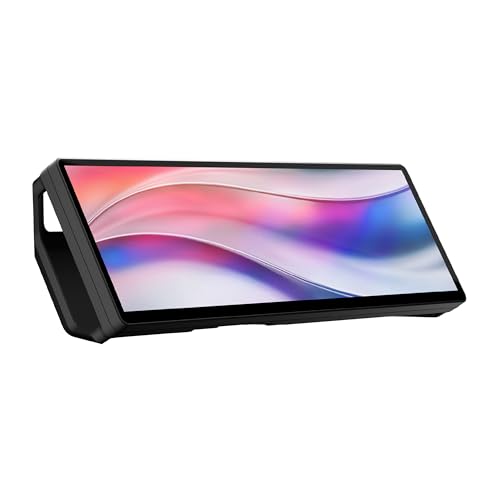
近年、PC環境の多様化により、作業効率やエンターテインメントの質を高める外付けディスプレイの需要が増しています。
特にモバイル性やマルチタッチ対応の製品は、クリエイティブな作業や日常のPC操作をより直感的かつ快適にしてくれます。
そこで注目したいのがCORSAIRの「XENEON EDGE 14.5インチLCDタッチスクリーン」です。
パソコン周辺機器の中でも、特にタッチ操作を活かした作業効率化を求めるユーザーに適したモデルです。
ユーザーの悩みとは?
デスクトップやラップトップの画面だけでは作業領域が限られ、多くの情報を同時に表示したい場合に不便を感じることがあります。
また、装置の設置場所が限られていると、増設モニターのサイズや設置の自由度も重要な要素です。
加えて、直感的な操作がしづらいディスプレイは、特にクリエイティブ作業やビジネスシーンでの利用時にストレスとなり得ます。
あわせて MSI MAG 274F 27インチゲーミングモニターの魅力と性能解説 も参考にしてください。
製品の主な特徴
- 14.5インチのコンパクトなサイズでありながら、2560×720の広くシャープな横長解像度を実現
- USB-C接続によるDisplayPort Alternate Mode対応で、ケーブル1本で映像とタッチ信号、電力供給が可能
- 5点マルチタッチ対応の静電容量式スクリーンにより、スマートフォンのように直感的にアプリやウィジェットの操作が可能
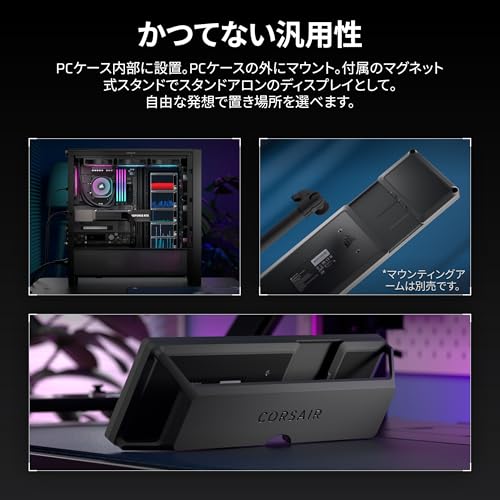
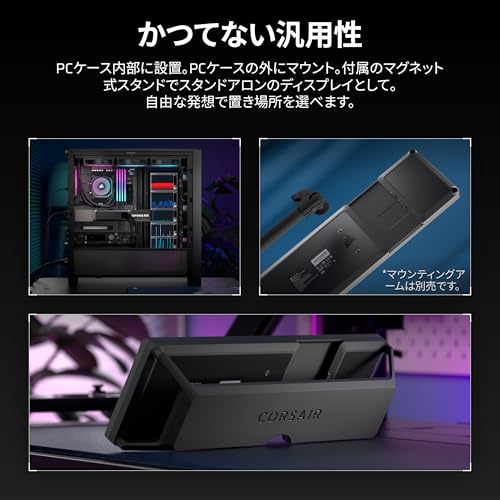
- 内部および外部の両方でマウントでき、多彩な設置方法に対応。
付属スタンドを利用することで独立モニターとしても使用可能 - 強力なマグネット取り付けと360mmファン取り付け位置に適合するネジ穴で、ケース内への装着が容易
悩みを解決する活用シーン
例えば、クリエイターはメインモニターの横にXENEON EDGEを設置することで、タイムラインや素材リスト、ツール類を常に視界内に置きながらメインの編集操作に集中できます。
また、ゲームプレイヤーにとってはチャットやゲーム内データを表示しつつ、フルスクリーンのゲームを快適に楽しめるのが魅力です。
加えて、USB-C一本接続のため持ち運びや設置の手間が少なく、普段使いやビジネスのモバイル環境改善にも適しています。
メリットとデメリット
- メリット: 高解像度と鮮やかな色彩で視認性が良く、タッチ操作が快適。
設置の自由度が高く、用途に合わせた多様な使い方が可能です。 - デメリット: 解像度は横長の2560×720のため、映画や画像編集に最適化されている一方、縦方向の作業領域が限られる点に注意が必要です。
また、60Hzのリフレッシュレートのため、超高速なゲームプレイにはやや物足りなさを感じるかもしれません。
以上を踏まえ、CORSAIR XENEON EDGEは作業効率の向上や画面拡張を求める多くのユーザーに対して、優れた選択肢となるでしょう。
多機能かつスマートな設計で、PCの利用シーンに新たな可能性を広げてくれます。
CORSAIR XENEON EDGE タッチスクリーンをチェック

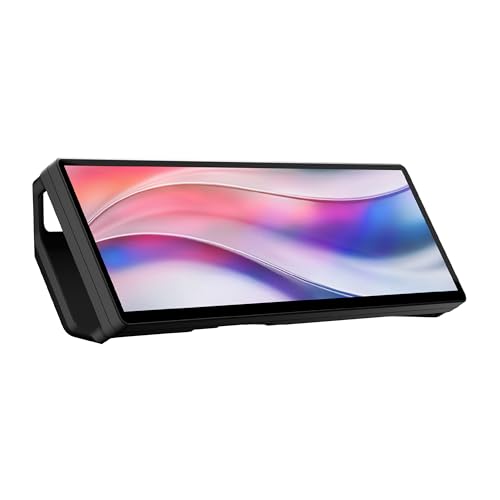




高解像度とリフレッシュレートがもたらす映像体験
PC作業やゲーム、クリエイティブな用途でモニター選びに悩まれている方は多いでしょう。
特に、ディスプレイの解像度やリフレッシュレートは、画質の鮮明さや滑らかな動きに直結する重要なポイントです。
そこで注目したいのが「CORSAIR XENEON EDGE 14.5インチLCDタッチスクリーン」です。
この製品は2560×720の高解像度と60Hzのリフレッシュレートを備え、コンパクトながらも鮮明でストレスの少ない映像体験を提供します。
解像度がもたらす詳細な映像表現
この14.5インチディスプレイは2560×720のネイティブ解像度を持ち、一般的なHD解像度(1366×768)よりも広い横幅が特徴です。
これにより、作業画面の表示領域が拡大し、同時に複数のウィジェットやアプリを表示しやすくなります。
例えば、ゲームのHUDを表示しつつチャットやカレンダーを確認するなど、マルチタスクにも適しています。
あわせて KTC 27インチゲーミングモニター WQHD高リフレッシュ対応 も参考にしてください。
60Hzリフレッシュレートで快適な操作感
画面の更新頻度を示すリフレッシュレートは60Hzと標準的ではありますが、タッチスクリーンとしての操作感を考慮すると十分なスペックです。
さらに、5点対応のマルチタッチ静電容量式を搭載しており、スマートフォン感覚での直感的な操作を実現しています。
Windows対応かつiCUE連携も可能な点から、クリエイティブな作業やゲーム環境のカスタマイズにも活用できます。
持ち運びや設置の自由度も魅力
このディスプレイは内部および外部設置に対応し、付属スタンドを用いた独立モニターとしても活躍します。
360mmファン取り付け位置に合うネジ穴や強力なマグネットでの接着など、多彩な設置方法が選べるのも特徴です。
コンパクトでありながら、多機能かつ自由度の高いディスプレイを求めるユーザーにうってつけと言えるでしょう。
まとめ
「CORSAIR XENEON EDGE 14.5インチLCDタッチスクリーン」は、高解像度と実用的なリフレッシュレートにより、WEB会議やゲーム、マルチタスク処理といった幅広いシーンで活躍します。
安定した映像品質と操作性を重視する方におすすめの一台です。
CORSAIR XENEON EDGE タッチスクリーンをチェック
5点マルチタッチ対応の操作性について
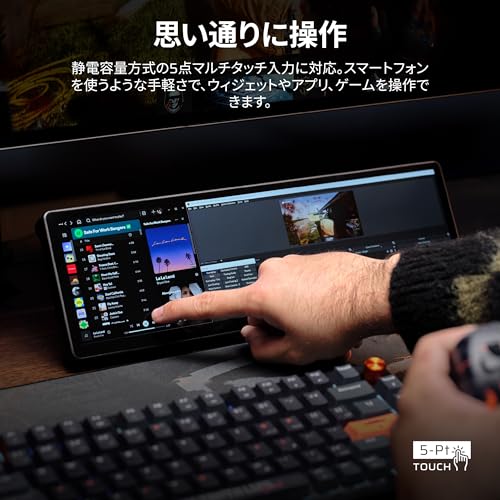
タッチスクリーン対応のモニターを検討する際、多くのユーザーが気になるのは操作性の良さです。
特に複数の指を使える5点マルチタッチ機能の有無は、作業効率や快適な操作感に大きく影響します。
CORSAIR XENEON EDGE 14.5インチLCDタッチスクリーンは、5点マルチタッチに対応しており、スマートフォンやタブレットのような直感的な操作が可能です。
なぜ5点マルチタッチが重要か?
単一のポイントタッチの場合、スクロールやズームなどの複雑な動作が制限されるため、作業の快適さが損なわれます。
5点マルチタッチ対応により、ピンチイン・ピンチアウト、スワイプ、回転操作などがスムーズに行え、Windowsのタッチジェスチャーもフル活用できます。
ビジネスからクリエイティブな作業まで幅広いシーンで作業効率を上げることが期待できます。
CORSAIR XENEON EDGE タッチスクリーンの特徴
- 静電容量式の5点マルチタッチスクリーンで、高感度かつ正確な反応を実現
- 解像度2560×720の鮮やかな映像と合わさり、タッチ操作時の視認性が非常に高い
- USB-C DP-Altモード対応によりシンプルな接続でタッチ操作と映像出力を両立
これらは他モニターにはない特徴であり、マルチタッチ対応モニターとして期待を裏切らない操作性を提供します。
実際に動画編集やデザイン、ゲームウィジェットの操作でも精度の高さが評価されており、タッチでの直感的な操作を求めるユーザーにとって大きな魅力です。
あわせて CORSAIR RM850x 2024年モデル 評価と最新価格比較 も参考にしてください。
活用シーンとメリット
例えば、Windows 11搭載PCでのウィジェット操作やブラウザ上のスクロール、地図アプリのピンチズームなど、日常的な操作が格段にスムーズになります。
内蔵マグネットでPCケース内部への設置も可能なので、作業環境に応じた柔軟な使い方が可能です。
また、付属のスタンドを使うことで独立モニターとして縦置き・横置き両方に対応し、操作性はそのままに作業領域を拡張できます。
CORSAIR XENEON EDGE タッチスクリーンをチェック して、作業効率の向上やタッチ操作の快適さを実感してください。
まとめ:5点マルチタッチ対応で操作性を大幅に向上
CORSAIR XENEON EDGE の5点マルチタッチディスプレイは、PC作業の多様化に応える柔軟な操作性を持ち、ビジネスやクリエイティブ用途でのタッチ操作を高めます。
高解像度で鮮明な映像と相まって、ストレスフリーな入力体験が得られることは間違いありません。
多機能かつ設置の自由度も高いので、操作性にこだわる方に最適な選択肢となるでしょう。
使用シーンに応じた多彩な設置方法と互換性
現代のPC環境では、作業効率や快適な操作性を追求するユーザーが増えています。
特に、マルチタスクやゲームプレイなど用途が多様化する中で、ディスプレイの設置方法や互換性は重要なポイントです。
そこで注目したいのが「CORSAIR XENEON EDGE 14.5インチLCDタッチスクリーン」です。
このモデルは設置の柔軟性が高く、PCの拡張性を高める理想的なパートナーとして評価されています。
多彩な設置方法で自由自在に使い分け可能
CORSAIR XENEON EDGEは、ケース内外どちらにも設置可能な設計が特徴です。
特にケース内では14倍もの強力なマグネットが採用されており、360mmファン取り付け位置の4隅にぴったりと装着できます。
これにより、PCの内部モニターとしてシステム情報やチャット、カレンダーなどのウィジェットを手元で確認することが可能です。
また、付属のスタンドを使えば独立したモニターとしても活用でき、縦置き・横置きどちらの設置も簡単に切り替えられます。
設置場所を選ばない利便性は、仕事用と趣味用で使い分けたい方に適しています。
あわせて MSI MAG 274F 27インチゲーミングモニターの魅力と性能解説 も参考にしてください。
幅広い互換性で多様なPC環境に対応
接続インターフェースはUSB-CのDP-Altモードに対応し、最新のノートパソコンやデスクトップPCと高い互換性を誇ります。
さらにWindowsとCORSAIRのiCUEソフトウェアにも対応しており、タッチスクリーンを活かした直感的な操作が可能です。
これにより、ゲームのプレイ中にリアルタイムでシステム状況を確認したり、ビジネスシーンで複数ウィンドウを素早く切り替えたいときに威力を発揮します。
解像度は2560×720と独特な比率ですが、メインディスプレイと併用して効率的な画面構成が組める点も魅力のひとつです。
まとめ:設置自由度と互換性で選ぶ14.5インチタッチディスプレイ
多機能で利便性の高い「CORSAIR XENEON EDGE 14.5インチLCDタッチスクリーン」は、設置場所を問わず活用できる点が大きな強みです。
ケース内モニターとしての情報確認から独立したサブモニターまで、柔軟な設置方法と幅広い互換性により、PC環境をより効率的に拡張できます。
特に、作業効率を高めたいクリエイターやゲーマーにおすすめのモデルです。
CORSAIR XENEON EDGE タッチスクリーンをチェック
iCUEおよびWindows対応で広がる使い勝手
パソコン周辺機器の使い勝手をさらに向上させるには、高い操作性と柔軟な互換性が不可欠です。CORSAIR XENEON EDGE 14.5インチLCDタッチスクリーンは、iCUEおよびWindowsに対応することで、ユーザーの多様なニーズに応えつつ、快適な使用体験を実現しています。
最新のUSB-C DP-Altモードによる接続により、さまざまなパソコンやデバイスとスムーズに連携できる点も大きな魅力です。
iCUE対応によるカスタマイズ可能な操作性
CORSAIRのiCUEソフトウェアは、LEDライトの制御だけでなく、デバイスの包括的な管理を可能にします。
この14.5インチLCDタッチスクリーンもiCUEに対応しており、ディスプレイのタッチ感度や表示設定を細かくカスタマイズ可能です。
ユーザーは、自分の作業スタイルや用途に合わせて設定を最適化でき、結果として作業効率やエンタメ体験の質が向上します。
Windows対応で幅広いアプリとの親和性
Windows環境との互換性は、仕事やプライベートで多岐にわたるアプリケーションを用いるユーザーには欠かせません。
この多機能ディスプレイはWindowsのマルチタッチ操作をサポートし、5点マルチタッチ対応のタッチスクリーンはウェブブラウザやドキュメント編集、ゲームなどの操作を直感的に行えます。
ポートのUSB-Cは充電と映像信号の送信が一本で可能なため、配線もシンプルです。
ユーザーの悩みを解消する多機能設計
従来のサブモニターは設置の融通が利きにくく、タッチ操作も限定的でした。
しかし、CORSAIR XENEON EDGEは内部・外部どちらにもマウント可能で、設置場所の自由度が高い点が評価されています。
縦置き・横置きの切り替えも手軽に行え、作業スペースの限られた環境でも効率的なマルチタスクが可能です。
さらに、鮮明な2560×720の解像度は文字やグラフィックの視認性を確保し、長時間の作業でも疲れにくい点も安心材料といえます。
メリットとデメリットを正直に見極める
- メリット:iCUEによる高度なカスタマイズ、多彩な接続オプション、5点マルチタッチ対応の直感的操作
- デメリット:標準的なフルHD(1920×1080)より縦解像度が低めのため、特定用途には注意が必要
活用シーンの提案
このディスプレイは、PCのサブモニターとしてチャット、カレンダー、システム監視ウィジェットを表示するのに最適です。
また、ゲームのサブ画面としても活用できます。
柔軟な設置方法は、オフィスや自宅のデスク周りに限らず、改造パソコンに組み込んで独自のカスタム環境を構築するユーザーにも支持されています。
詳しい仕様と購入検討は、
CORSAIR XENEON EDGE タッチスクリーンをチェックをご覧ください。
CORSAIR XENEON EDGEのメリット・デメリット
パソコン周辺機器の進化が著しく、その中でもディスプレイはユーザーの作業効率やエンターテインメント体験に直結する重要なアイテムです。
特にモバイル環境や限られたスペースでのマルチタスクを求める方にとって、14.5インチの中型タッチスクリーンは非常に魅力的な選択肢となっています。
今回は、そのなかでも注目されている「CORSAIR XENEON EDGE 14.5インチLCDタッチスクリーン」のメリットとデメリットを客観的な視点でご紹介します。
主なメリット:多機能性と優れた操作性
CORSAIR XENEON EDGEは2560×720の高解像度と鮮やかな色彩、さらに60Hzのリフレッシュレートにより、映像の鮮明さが際立ちます。
加えて、5点マルチタッチ対応の静電容量式スクリーンを搭載しているため、スマートフォンやタブレットのような直感的な操作が可能です。
これにより、PCのウィジェットやアプリケーションの操作性が向上し、ゲームプレイ時の操作感も快適になります。
また、内部・外部どちらのマウントも対応しているのは大きな魅力です。
取り付けは360mmファンのネジ穴に合わせやすく、ケース内にしっかり固定できる反面、外部スタンドを使用することで独立したサブモニターとしても活用可能。
縦置き横置きの自由度も高く、使用環境や用途に合わせて柔軟に設置できる点は、PC環境を効率化したい方にとっては見逃せません。
デメリット:価格と特化性のバランス
一方で、参考価格約39,000円という価格帯は、一般的なモニターよりはやや高めに感じられるかもしれません。
特に解像度は2560×720と、フルHD(1920×1080)より横幅は広いものの縦幅は狭いため、動画編集や精密な画像作業には十分な広さとは言えないケースがあります。
また、リフレッシュレートが60Hzに限定されている点もゲーム用途としては高リフレッシュレートを求めるユーザーには物足りなく感じることがあります。
さらにタッチスクリーン機能は便利ですが、全てのWindowsアプリケーションが最適化されているわけではないため、用途によってはタッチ操作の恩恵を受けにくい場合もあります。
まとめ:シンプルながら拡張性の高いタッチディスプレイ
総合すると、CORSAIR XENEON EDGEはマルチタスクやPC環境の拡張を目的としたユーザーに適しており、特にスマートな設置性とタッチ操作に魅力を感じる方におすすめです。
解像度やリフレッシュレートに一定の制限はあるものの、その分価格帯も手頃であり、マルチウィンドウ作業やチャット、天気予報などの常時表示用途に活用できるのは大きな強みです。
CORSAIR XENEON EDGE タッチスクリーンをチェック
購入前に確認したいユーザーのよくある質問(FAQ)
PC環境の拡張や作業効率の向上を目指す方にとって、外付けモニターの選択は重要なポイントです。
特に、CORSAIR XENEON EDGE 14.5インチLCDタッチスクリーンは、そのコンパクトなサイズと高解像度の2560×720ピクセル、USB-C接続の利便性から注目されています。
ですが、実際に購入する前にどのような疑問が生じやすいのか、今回はよくある質問を中心に解説します。
Q1. このモニターはどんな用途に適しているのでしょうか?
CORSAIR XENEON EDGEは、主にマルチタスク用途での活用が想定されています。
例えば、システムの数値モニタリング、チャットクライアントの表示、カレンダーや天気予報アプリの常時確認に最適です。
14.5インチという画面サイズはサブモニターとして非常に扱いやすく、ディスプレイの縦置き・横置きにも対応。
液晶の鮮明な2560×720解像度により、文字もはっきり表示されます。
もちろんタッチ操作対応なので、直接画面を操作して効率的に作業が可能です。
Q2. 接続方法や対応機種について教えてください。
USB-CのDP-Altモード対応が主な接続方法です。
これは、多くの最新ノートパソコンやタブレットで標準的に搭載されている映像と電力伝送対応のUSB-C端子を活かせるため、ケーブル一本で映像出力と給電が可能です。
また内部・外部取り付けの柔軟性も魅力。
PCケース内の360mmファンマウント位置に取り付けられ、専用スタンドを利用すれば独立したモニターとしても利用可能です。
WindowsはもちろんiCUEソフトウェアにも対応しており、機能のカスタマイズが行えます。
Q3. 解像度やリフレッシュレートの性能はどうでしょうか?
本製品のネイティブ解像度は2560×720で、これは一般的な14.5インチ液晶においてワイドで鮮明な表示領域を提供します。
リフレッシュレートは60Hzで、一般的な作業や動画鑑賞、軽いゲームプレイに適しています。
高リフレッシュレートを求めるゲーマー向けの製品ではないものの、タッチ対応のマルチタスクモニターとしては十分な性能です。
Q4. メリットとデメリットは何ですか?
- メリット:コンパクトなサイズ感で省スペースに設置可能。
USB-C一本での接続が簡単で、取り付け方法も多彩。
タッチ操作に対応し、マルチタスクが効率的になります。 - デメリット:4Kなどの超高解像度ではないため、プロクリエイターの高度な映像編集には物足りないかもしれません。
また、リフレッシュレートは60Hzなので、ハイフレームレートゲームには不向きです。
Q5. どんなシーンで特に活用できますか?
オンライン会議中にチャットや資料を同時に表示したいビジネスユーザーや、配信者がコメントや配信管理を行うセカンドモニターとして有用です。
さらに、ゲーミング中のシステム情報やDiscordチャットを表示する補助画面としても活躍します。
取り付けのカスタマイズ性が高いため、PCケース内部に組み込んで利用するユニークな活用法も支持されています。
以上のポイントを踏まえ、
CORSAIR XENEON EDGE タッチスクリーンをチェック し、実際の使用場面に合うかどうか慎重に検討されることをおすすめします。
確かな品質と多機能性が融合した製品として、日々のPCライフを快適にする可能性を秘めています。
実際の設定方法・活用法: How Toガイド
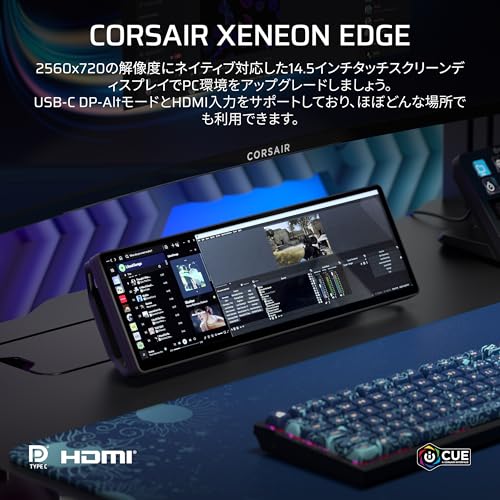
PCの作業効率を高めるために、外部ディスプレイの導入を考えている方も多いでしょう。
特に、14.5インチクラスのモバイル向けタッチスクリーンは選択肢が限られる中、CORSAR XENEON EDGE 14.5インチタッチスクリーンは独自の用途と利便性で注目されています。
本稿では、この製品を実際にセットアップし、日常のPCライフをより快適にするためのポイントを分かりやすく解説します。
1. 接続・基本設定の手順
このディスプレイはUSB-CによるDisplayPortオルタネートモードに対応しており、ノートPCやデスクトップPCへ簡単に接続が可能です。
まずは対応ケーブルを使い、PCと接続します。
高解像度の2560×720で表示できるため、WindowsやiCUEアプリケーションでの画面配置設定を推奨します。
Windowsのディスプレイ設定画面で拡張モードやミラーリングモードを選択し、お好みの表示設定を行ってください。
タッチスクリーン機能も利用する場合は、別途USBケーブルの接続が必要になることがあります。
接続後はWindowsの「ペンとタッチ」設定でキャリブレーション作業を行い、快適なタッチ操作が可能になります。
2. 設置バリエーションと使い方の工夫
この14.5インチモニターは、ケース内部のファン取り付け位置や付属スタンドなど多彩な設置方法が特徴です。
ケース内部へのマグネット固定は強力な吸着力があり、メンテナンスも容易です。
さらに、縦置き・横置き両対応なので、作業内容に応じて使いやすい方向で配置できるのも魅力のひとつです。
マルチタスク重視のユーザーは、チャットやメール、カレンダーを常に表示しておくセカンドスクリーンとして活用すると、メイン画面を邪魔せず効率的に情報を確認できます。
ゲームプレイ時には補助画面としてステータスやマップの確認用に活躍します。
3. メリット・注意点
- 持ち運びやすいコンパクトサイズに加え、多彩な取り付け方法が利用できる
- 5点マルチタッチ対応によりインタラクティブな操作が可能
- 解像度2560×720により横長の情報表示が得意
- リフレッシュレートは60Hzで一般的な作業に最適
- 内部設置時はケース対応を事前に確認する必要がある
全体的にゲームやクリエイティブワーク、リモートワークのセカンドディスプレイとして十分な性能を持ちながらも、プロフェッショナル向けの高リフレッシュレートや4K解像度は持ち合わせていませんので、用途に応じて検討ください。
CORSAIR XENEON EDGE タッチスクリーンをチェックして、今すぐ導入の参考にしてください。
- 本記事は編集部の体験・検証に基づき、メーカー公式情報を参照して執筆しています。
- 最新の価格・仕様は公式サイトをご確認ください。