WiFi無線LAN子機 AC1500の基本性能を徹底解説
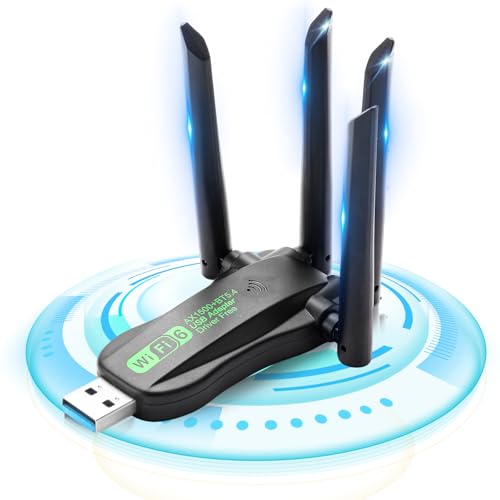
パソコンの無線LAN環境が不安定で速度に不満を抱えている方や、Bluetooth機能も同時に使いたい方に向けて、今回は「WiFi無線LAN子機 AC1500」を詳しくご紹介します。
高性能なUSB Wi-Fiアダプターとして注目されている本製品は、最大1500Mbpsの通信速度を誇り、2.4GHzと5GHzのデュアルバンド対応で快適なネット環境を実現します。
Windows11から7まで幅広いOSに対応しているため、多くのユーザーが導入しやすい点も魅力です。
高速通信を叶えるデュアルバンド対応
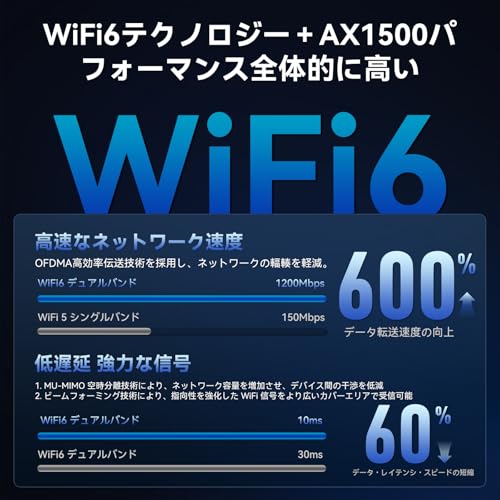
「WiFi無線LAN子機 AC1500」は、2.4GHz帯で最大460Mbps、5GHz帯で1200Mbpsの通信速度を実現しています。
2.4GHz帯は壁や障害物に強く広範囲をカバーできるのが特長。
一方で5GHz帯は干渉が少なく短距離で高速通信に最適です。
この両バンドを活用することで、環境に合った通信の最適化が可能になり、動画視聴やオンラインゲームもストレスなく楽しめます。
あわせて Sungale WiFi無線LAN子機1300Mbpsで高速安定通信を実現 も参考にしてください。
安定した接続を支える5dBi強力アンテナ
付属の5dBi外部アンテナは、周囲の電波状況が悪い場合でも受信感度を高め、安定したWi-Fi接続をサポートします。
特にデスクトップPCなど、無線環境の弱い場所で有効に機能するため、通信切れや速度低下の悩みを軽減できます。
さらに、WiFi接続中でもBluetooth 5.4が同時に利用可能で、ワイヤレスヘッドフォンなどの周辺機器も快適に接続できます。
Bluetoothの通信距離はおよそ10~20メートル(環境により異なる)あり、安定した接続を期待できます。
セキュリティ面も万全に配慮
無線LANはセキュリティの心配もつきものですが、本製品はWPA2-PSKという強力な暗号化方式に対応しています。
これにより総当たり攻撃などからネットワークを守り、安全なインターネット環境を提供します。
多様なOSに対応し、幅広い活用シーンで使いやすい
Windows 11、10、8.1、8、7、さらにはXPまで対応しているため、古いパソコンから最新マシンまで幅広く使えます。
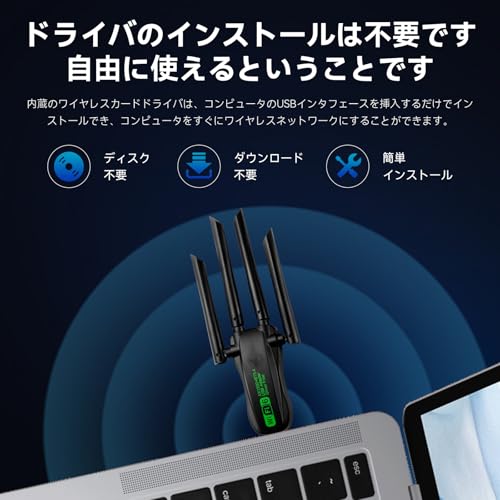
ドライバーの自動インストールが難しい場合でも、既存ドライバーのアンインストールや手動インストールによって正常動作が可能です。
- 高性能Wi-Fiアダプターが必要な自宅やオフィスのデスクトップPC
- Bluetooth対応機器を同時に使いたい環境
- 安定した高速インターネット接続を求めるオンラインゲームや動画視聴
無線LAN子機の導入で通信速度と安定性を向上させたい方やBluetooth機器も快適に使いたい方には、利便性とコストパフォーマンスに優れた「WiFi無線LAN子機 AC1500」が選択肢になり得ます。
WiFi無線LAN子機AC1500の詳細・購入はこちら







2.4GHzと5GHzデュアルバンドのメリットとは
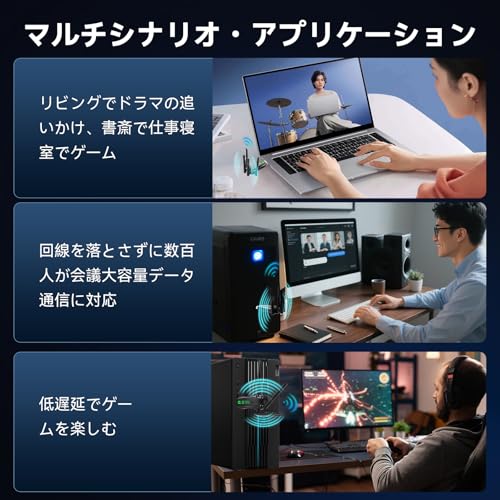
WiFiの接続環境において、「2.4GHz」と「5GHz」という二つの周波数帯が使えるデュアルバンド対応品は、多くのユーザーにとって非常に魅力的な選択肢です。
特に高速で安定した通信を望むならば、この二つのバンドの特徴を理解し、適切に切り替えることが重要です。
2.4GHz帯の特徴とメリット
2.4GHz帯は、従来から多くの無線機器で使われている周波数帯です。
この帯域は壁や障害物を通過しやすく、電波の届く範囲が広いことが最大のメリットです。
たとえば、自宅の広いリビングや離れた部屋でも安定した接続が期待できます。
ただし、多くのデバイスがこの帯域を利用しているため、混雑によって電波干渉が起こりやすいという特性もあります。
あわせて KIMWOOD USB無線LAN子機1300Mbpsで高速WiFi接続を実現 も参考にしてください。
5GHz帯の特徴とメリット
一方で、5GHz帯は電波干渉が少なく、高速でのデータ通信に適しています。
このため動画のストリーミングやオンラインゲームなど負荷の高い用途にもおすすめです。
ただし、2.4GHz帯に比べて壁を通過しにくいため、設置場所によっては範囲が限られる点には注意が必要です。
デュアルバンド対応のWiFi無線LAN子機AC1500の活用メリット
今回紹介する「WiFi無線LAN子機AC1500」は、2.4GHz帯で最大460Mbps、5GHz帯で最大1200Mbpsの高速通信を可能にし、用途に合わせて切り替えることができます。
これにより、混雑した環境では2.4GHzを利用して安定性を確保し、高速通信が求められる場合は5GHzを選択することが可能です。
また、付属の5dBi外部アンテナが電波を強化し、信号が弱くなりがちなデスクトップPCでも安定した接続を実現します。
まとめとWiFi無線LAN子機AC1500のおすすめポイント
- 2.4GHzと5GHzのデュアルバンド対応により環境に応じた最適接続が可能
- 最大1500Mbpsの高速通信で動画視聴やゲームも快適
- 外部アンテナで電波の届きにくい場所でも安定した使用が可能
- Windows11/10/8.1など幅広いOSに対応
- Bluetooth 5.4も同時使用でき、多機能性が魅力
WiFi無線LAN子機AC1500は、自宅パソコンのネット環境に不満を感じている方にとって、非常に価値の高い製品です。
デュアルバンドのメリットを活かし、通信速度と安定性の両面を向上させたい方はぜひご検討ください。
WiFi無線LAN子機AC1500の詳細・購入はこちら
Bluetooth 5.4搭載で広がる利用シーン
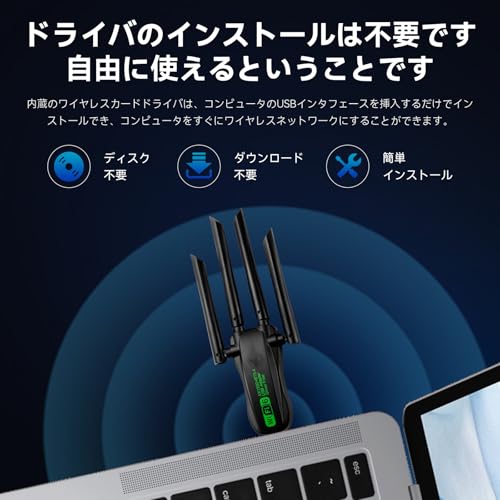
WiFi無線LAN子機AC1500は、1200Mbps+360Mbpsの高速通信に加え、最新のBluetooth 5.4を搭載している点が大きな魅力です。
特にパソコン周辺機器やスマートデバイスと連携したい方にとって、このデュアル機能は日常の作業効率と快適性を大きく向上させます。
なぜBluetooth 5.4が注目されるのか?
Bluetooth 5.4は従来のバージョンに比べて通信の安定性や省エネルギー性が向上しました。
これにより、ワイヤレスイヤホン、マウス、キーボードなどの周辺機器を遅延なくスムーズに接続可能です。
また、複数機器の同時接続がより安定し、作業中に通信が途切れるストレスが軽減されます。
あわせて エレコム Bluetooth ISTトラックボールマウスの選び方と魅力 も参考にしてください。
WiFiとBluetoothを同時使用できるメリット
従来のUSBアダプターではWiFi接続とBluetooth接続を別々に行う必要がありましたが、本製品はこれを一つのデバイスで実現します。
例えばネット通信は5GHzの高速WiFiを利用しながら、Bluetoothでスマートフォンとペアリングしてファイル転送や音声通話を快適に行えます。
これによりデスク周りのケーブルが減り、シンプルな環境で作業できるのも嬉しいポイントです。
利用シーン別おすすめポイント
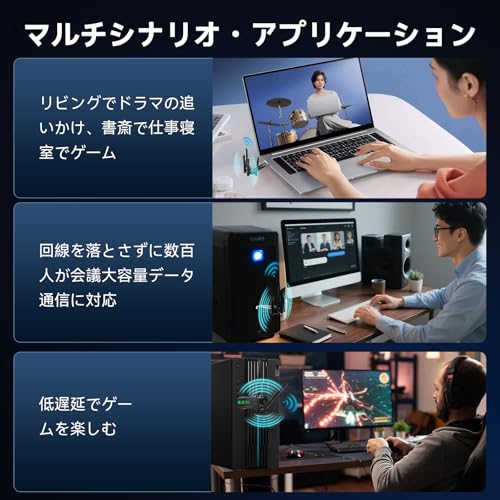
- リモートワークでのWeb会議:高速WiFiでの安定通信とBluetoothヘッドセットの遅延ない音声接続が可能
- オンラインゲーム:5GHz帯の高速無線LANと低遅延Bluetoothコントローラーを同時利用できるため、ラグの軽減に期待
- データ転送・同期作業:Bluetooth 5.4対応機器との高速データ通信で効率アップ
ただし、Bluetoothの通信距離は環境によって10~20m程度とされており、障害物の影響を受けやすいため設置場所には配慮が必要です。
まとめ
WiFi無線LAN子機AC1500は、最大1500Mbpsの高速WiFi通信と最新Bluetooth 5.4を一体化したことで、通信環境の利便性を大幅に向上させています。
多様なデバイスとの同時接続を検討している方には特におすすめです。
WiFi無線LAN子機AC1500の詳細・購入はこちら
高ゲイン5dBiアンテナがもたらす安定接続
パソコンやノートPCでのインターネット接続が不安定なことに悩んでいる方は多いでしょう。
特に無線LAN子機を使用している場合、電波の受信感度や通信速度が環境に左右されやすいため、スムーズなネット利用が難しいと感じることも少なくありません。
そんな課題を解決するポイントの一つが「高ゲインアンテナ」の活用です。
5dBiの高ゲインアンテナとは何か
このWiFi無線LAN子機AC1500は、5dBiの外部アンテナを搭載しています。
dBi(デシベルアイソトロピック)はアンテナの利得を表す単位で、高い数字ほど指向性が強く、電波を遠くまでしっかり届ける能力が優れていることを意味します。
一般的なアンテナに比べて5dBiの高ゲインアンテナは、電波の受信感度が向上し、通信の安定性に寄与します。
あわせて Sungale WiFi無線LAN子機1300Mbpsで高速安定通信を実現 も参考にしてください。
高ゲインアンテナがもたらすメリット
- 電波の受信範囲拡大:壁や障害物の多い環境でも、より遠くのルーターから安定的に信号を受け取れます。
- 通信速度の向上:特に5GHz帯の高速通信がより安定し、動画視聴やオンラインゲームのラグを減らす助けとなります。
- 接続の安定化:断続的な接続切れを防ぎ、作業効率が向上します。
どのような環境で効果的か
この高ゲイン5dBiアンテナは、リビングやオフィスなど比較的広い空間でその性能を発揮します。
特にWiFiルーターが別の部屋に設置されている場合や、鉄筋コンクリート構造のビル内など、電波が届きにくい場所での使用に適しています。
また、このUSB Wi-Fiアダプターは1200Mbpsの5GHz帯と460Mbpsの2.4GHz帯の両方に対応しており、利用シーンや環境に応じて切り替えが可能です。
障害物が多い場合は2.4GHz帯を利用してカバー範囲を広げ、高速通信が必要な場合は5GHz帯を選択すると良いでしょう。
注意点とデメリットも知っておく
高ゲインアンテナは高性能ながら、設置環境によっては物理的に大きいため、PC設置場所のスペースを考慮する必要があります。
また、USBポートの位置にも影響を受けやすいので、使用環境に合わせて調整が必要です。
さらに、高速かつ安定した通信を実現するためには、WiFiルーターの性能や通信環境全体も整えることが大切です。
単にアンテナ性能だけに頼らず、最適な環境構築が基本となります。
このような特徴を踏まえたうえで導入すれば、WiFi無線LAN子機AC1500の5dBi高ゲインアンテナは安定した無線通信環境の実現に大きく役立ちます。
WiFi無線LAN子機AC1500の詳細・購入はこちら
対応OSとドライバーインストールの注意点
WiFi無線LAN子機AC1500は、Windows 11、10、8.1、8、7、さらにはXPまで幅広いWindows OSに対応している点が大きな魅力です。
特に古いOSを使い続けるユーザーにとって、最新の無線LAN子機選びは悩みどころですが、本製品は多様なバージョンに対応しており安心して利用できます。
とはいえ、対応OSだからといって必ず問題なく動作するわけではありません。
ここで注意したいのは「ドライバーのインストール」です。
ドライバーインストールが自動で行われない場合の原因とは
多くのUSB Wi-Fiアダプターがそうであるように、このWiFi無線LAN子機AC1500も通常はパソコンに挿すだけでドライバーが自動的にインストールされます。
しかし、先に他の無線LANアダプターのドライバーがインストール済みの場合、新しいアダプターのドライバー自体が正しく導入されないことがあります。
これはWindowsのドライバ競合や認識エラーが原因で起こることが多いのです。
トラブルを避けるためのインストール手順
- まずは、既存の無線LANアダプターのドライバーをコントロールパネルの「プログラムのアンインストールと変更」から削除してください。
- 削除後、パソコンを再起動することで環境をリセットします。
- その後、WiFi無線LAN子機AC1500をUSBポートに挿し、ドライバーの自動インストールを確認しましょう。
- もし自動インストールされない場合は、付属または公式サイトからドライバーを手動でダウンロードしてインストールすることも可能です。
トラブル発生時にすぐ試したい対応策
ドライバ関連のトラブルは初心者にとって不安要素ですが、対応OSの広さとサポート情報の充実で比較的解決しやすいのが特徴です。
また、デバイスマネージャーで認識状態を確認し、問題が出ているドライバーを一旦アンインストールし再認識させる方法も有効です。
こうした過程を踏むことで、通信の安定性や速度も最大限活かせます。
なお、WiFi無線LAN子機AC1500はWindowsのアップデートに伴う仕様変更にも柔軟に対応しているため、定期的なOS更新も推奨いたします。
この製品は高性能な2.4GHz/5GHzのデュアルバンド対応かつBluetooth 5.4を搭載し、一体型で通信環境を改善することが可能です。
最新機能を最大活用するためにも、対応OSとドライバーの正しい管理は何より重要です。
WiFiのセキュリティを強化するWPA2-PSK暗号化
WiFi環境の脆弱性は多くのユーザーが頭を悩ませる問題です。
特に家庭やオフィスでの通信データを守るためには、信頼性の高い暗号化方式の選択が重要です。
ここで注目したいのが、WiFi無線LAN子機AC1500が採用するWPA2-PSK(Wi-Fi Protected Access 2 – Pre-Shared Key)暗号化技術です。
この技術は現時点で多くのデバイスで標準的に利用されており、その堅牢なセキュリティ機構で知られています。
WPA2-PSKとは何か?
WPA2-PSKは、WiFi通信の暗号化標準のひとつで、パスワードを事前共有キーとして使う方式です。
AES(Advanced Encryption Standard)暗号方式を用いており、通信内容の盗聴や改ざんを防止します。
従来の暗号化方式に比べて、より強固な保護ができるため、多くのルーターや無線アダプターで推奨されています。
特に外部からのブルートフォース攻撃(総当たり攻撃)を防ぐための強化されたパスワード暗号化が特徴です。
WiFi無線LAN子機AC1500のセキュリティ強化機能
本製品はWi-Fi規格802.11ac/axに対応し、高速通信だけでなくWPA2-PSK暗号化機能を標準搭載しています。
この機能があることで、ご家庭やオフィスの無線ネットワークのセキュリティを確実に強化し、ユーザーが安心して利用できる通信環境を実現します。
USBタイプのWiFi子機で高機能かつ手軽にセキュリティ対策が施せる点は、大きな魅力と言えるでしょう。
家庭での利用で安心できる理由
- WiFi無線LAN子機AC1500は最新のWindows 11を含む主要OSに対応し、安定した動作が期待できます。
- 他の無線機器と干渉しにくい5GHz帯の高速通信を利用しつつ、WPA2-PSKで暗号化できるため、通信の安全性が高まります。
- 5dBiの外部アンテナにより、電波範囲が拡大。
通信が弱い環境でも安定した暗号化通信を保てます。
こんな方におすすめです
・自宅でのWiFi接続をより安全にしたい方
・高性能なUSBタイプのWiFiアダプターをお探しの方
・セキュリティを強化しつつ、通信速度も重視するユーザー
WiFi無線LAN子機AC1500は、WiFi無線LAN子機AC1500の詳細・購入はこちらからご覧いただけます。
セキュリティと快適な通信速度を両立したい方にとって、賢い選択肢になるでしょう。
1500Mbpsの高速通信が実現する快適インターネット環境
インターネットを利用する際、速度の遅さや接続の不安定さに悩んだことはありませんか?特に動画視聴やリモートワークが増えている今、安定した高速通信は欠かせません。
そんな方におすすめしたいのが、1500Mbps対応のWiFi無線LAN子機AC1500です。
本記事では、このUSBタイプのWi-Fiアダプターの特徴をわかりやすく解説し、ユーザーの悩みをどう解決できるか詳しく紹介していきます。
悩みを解消する高速デュアルバンド対応
多くのユーザーが感じるのは、Wi-Fi接続の速度不足や電波の届きにくさです。
1500Mbps対応のこのWiFi無線LAN子機は、2.4GHzと5GHzのデュアルバンドに対応しており、2.4GHz帯では広範囲の接続安定性を確保しつつ、5GHz帯は干渉の少ない環境で高速通信を実現します。
これにより、オンラインでの動画視聴やゲーム、ビジネス作業が快適に行えるようになります。
3つの機能を一体化した利便性
本アダプターの大きな特徴は、Wi-Fi無線LAN機能にBluetooth 5.4を組み合わせている点です。
これにより、PCでのインターネット接続とBluetooth機器の同時利用が可能となり、デバイスの拡張性が高まります。
例えば、ワイヤレスイヤホンやスマートフォンの同期を別途設定することなく、スムーズに行えます。
メリットと気をつけたいポイント
- 最大1500Mbpsの高速通信で快適なネット環境を実現
- 強力な5dBi外部アンテナで電波受信が向上し、安定感がある
- WPA2-PSKによる高水準の暗号化でセキュリティも安心
- Windows11からXPまで幅広いOSに対応
- ただし、ドライバー自動インストールがうまくいかない場合は、既存の無線LANドライバーのアンインストールが必要になる場合があります
活用シーンの提案
このWiFi無線LAN子機AC1500は、自宅のデスクトップPCだけでなく、古いノートPCの高速化にも有効です。
特に、テレワークやオンライン授業で安定したネット接続を求める方におすすめです。
また、Bluetooth搭載のため、ワイヤレスデバイスの利用が増える環境にもフィットします。
快適なネット環境を手に入れて、ストレスのないオンラインライフを目指しましょう。
WiFi無線LAN子機AC1500の詳細・購入はこちら
FAQ:よくある質問とトラブルシューティング
WiFi無線LAN子機AC1500は高速かつ安定した無線通信を目指したUSBタイプのWi-Fiアダプターですが、ご利用にあたりよくある疑問やトラブルについて事前に把握しておくことも重要です。
ここでは、実際に使う上で多い質問とその対応策をまとめました。
ドライバーが自動でインストールされない場合の対応方法は?
本製品はWindows 11/10/8.1/8/7などに対応していますが、パソコンの環境によっては自動インストールがうまくいかないこともあります。
この場合、既存の無線LANアダプターのドライバーが競合している可能性があるため、「プログラムのアンインストールと変更」から古いドライバーを削除後、再度USBを差し込んでください。
これで正しくドライバーが入るケースが多く見られます。
BluetoothとWi-Fiを同時に使えますか?
はい、本製品はWi-Fi接続とBluetooth 5.4機能を同時に利用可能です。
Bluetoothの通信距離は使用環境により10~20メートル前後で、安定した接続が期待できます。
パソコンでワイヤレス機器を増やしたい方には特に便利な設計です。
速度が遅い・接続が不安定になる原因は?
通信速度は最大1500Mbps(5GHz帯で1200Mbps、2.4GHz帯で460Mbps)が目安ですが、実際は環境依存です。
以下が主な要因として挙がります。
- 周辺のWi-Fi混雑や電波干渉
- ルーターの位置や距離が遠い
- PC本体やUSBポートの仕様制限
- 古いルーターや非対応規格
特に5GHz帯は高速ですがカバー範囲が狭いため状況に応じて2.4GHz帯に切り替えると安定します。
5dBiの外部アンテナ搭載で電波強度自体は向上していますが、設置位置や障害物には注意が必要です。
接続セキュリティの設定はどうすれば良い?
WiFi無線LAN子機AC1500はWPA2-PSKという強力な暗号化方式に対応しており、ご家庭やオフィスのWi-Fiを安全に保護します。
パスワードは推測されにくい英数字混在のものを使うことをおすすめします。
これによりブルートフォースアタックなどの脅威から守ることができ、安心してネット利用が可能です。
パソコンの対応OSは?
Windows 11 / 10 / 8.1 / 8 / 7 / XPに対応。
Mac OSは非対応のため対象外となりますのでご注意ください。
公式ドライバーでの互換性が確認されています。
まとめ
WiFi無線LAN子機AC1500は高速Wi-FiとBluetooth 5.4を1台で実現する便利なUSBアダプターです。
初めてUSB無線子機を使う方でも、基本的なドライバーインストールを守ればスムーズに安定した通信環境が得られます。
通信が不安定な場合は5GHz/2.4GHzの切替や設置場所の工夫、既存ドライバーの確認を行いましょう。
高いセキュリティ性能で安心できるのもポイントです。
WiFi無線LAN子機AC1500の詳細・購入はこちら
HowTo:USB WiFiアダプターの最適な設定方法
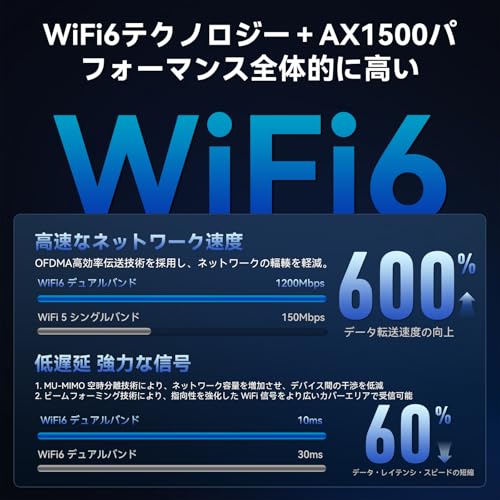
インターネット接続が不安定だったり、パソコンのWi-Fi受信が弱いと感じることはありませんか?特にデスクトップPCや古いノートパソコンを使う場合、内蔵の無線機能だけでは速度や安定性が十分でないケースが多いです。
そんな悩みを解決する手段として、USB接続のWiFi無線LAN子機を導入するのは非常に有効です。
今回は、1500Mbpsの高速通信に対応し、Bluetooth 5.4機能も搭載した「WiFi無線LAN子機 AC1500」の最適な設定方法をご紹介します。
WiFi無線LAN子機AC1500の詳細・購入はこちら
はじめに:USB WiFiアダプター導入のメリット
USBタイプのWiFiアダプターは、内蔵無線が弱いPCの通信能力を簡単に強化できる優れものです。
特にこのAC1500は、2.4GHz帯で最大460Mbps、5GHz帯では1200Mbpsをサポートし、最新の802.11acおよびax規格にも対応しています。
さらにBluetooth 5.4を同時利用可能で、ワイヤレスイヤホンやキーボードなどの接続も安定します。
加えて、高性能5dBi外部アンテナにより、電波の受信感度が向上し、広範囲の通信が可能です。
ステップ1:パソコンのドライバー確認とインストール
まずはお使いのPCのOSを確認してください。
このUSBアダプターはWindows 11 / 10 / 8.1 / 8 / 7 / XPに対応しています。
適合OSでもドライバーの競合が起きる場合があるため、既存の無線LANアダプターのドライバーは一度アンインストールしておくことを推奨します。
次に、USBアダプターをパソコンに接続します。
自動的にドライバーがインストールされない場合は、付属のドライバーCDを用いて手動でインストールしてください。
この操作で安定した通信環境を構築できます。
ステップ2:ネットワーク設定の最適化
AC1500は2.4GHzと5GHzのデュアルバンド対応です。
利用シーンに応じて切り替えながら接続速度と安定性を最大限に引き出しましょう。
2.4GHzは壁や障害物に強く広範囲カバーに適し、5GHzは混雑が少なく高速通信が可能です。
- Wi-FiルーターのSSID(ネットワーク名)とパスワードを確認してください。
- パソコンのネットワーク設定画面から接続したい帯域(2.4GHz/5GHz)を選びます。
- 接続時はWPA2-PSK暗号化を利用し、高セキュリティを維持してください。
ステップ3:Bluetooth機能の活用方法
Bluetooth 5.4をサポートしているため、ワイヤレス機器との接続もスムーズです。
初めて使用する場合は、パソコンのBluetooth設定でペアリングを行いましょう。
音声機器や入力機器など、多様な周辺機器を便利に利用できます。
活用シーンと注意点
このアダプターは、デスクトップPCや古いノートPCの無線通信強化に最適です。
特にオンライン会議や動画視聴、ゲームプレイ時に通信が安定すれば、快適なPC利用が可能になります。
ただし、ドライバーの競合が発生することもあるため、他の無線LANアダプターを複数使っている環境では注意してください。
また、USBポートは直接PC本体に繋ぐことでノイズを減らせます。
まとめ
「WiFi無線LAN子機 AC1500」は、1200Mbps+360Mbpsの高速通信をサポートし、Bluetooth 5.4機能も一体化された優秀なUSBアダプターです。
設定もシンプルで、2.4GHz/5GHzデュアルバンド対応のため、環境に応じた最適な無線接続が可能です。
導入によってネットワークの安定性が向上し、Web利用のストレスを大幅に軽減できます。
快適なワイヤレス環境を手軽に実現したい方にとって、有力な選択肢となるでしょう。
WiFi無線LAN子機AC1500の詳細・購入はこちら
- 本記事は編集部の体験・検証に基づき、メーカー公式情報を参照して執筆しています。
- 最新の価格・仕様は公式サイトをご確認ください。