バッファロー USB Type-C HDMI変換ケーブル BSCHD20BK/Nの基本スペック
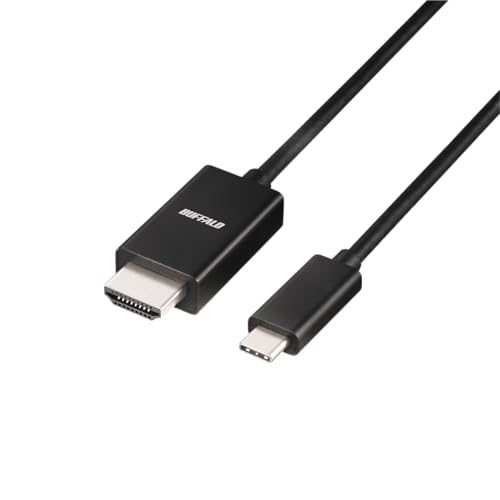
ノートパソコンやスマートフォンの映像を大画面で楽しみたい、または複数画面で作業効率を上げたいと考えている方は少なくありません。
特に、USB Type-C端子からHDMI端子への映像出力に適したケーブル選びで悩まれる方が多いでしょう。
そんな悩みを解決するのがバッファローの『USB Type-C HDMI変換ケーブル BSCHD20BK/N』です。
本記事では、このケーブルの基本スペックとともに特徴や利用シーンを詳細に解説します。
USB Type-C HDMI変換ケーブルの主要な特徴とは?
まず注目すべき点は、USB Type-C端子を持つスマホ、タブレット、パソコンなどからHDMI端子を持つテレビやディスプレイ、プロジェクターへ簡単に映像を出力できる点です。
接続するだけでドライバ不要で使える利便性が高い商品で、設置も手軽です。
あわせて バッファローUSB Type-C HDMI変換ケーブル1mの4K対応性能徹底解説 も参考にしてください。
さらに最大の特徴は4K(3840×2160ピクセル)@60Hzの高解像度映像に対応している点。
これにより、動画視聴やゲーム、プレゼンテーションにおいて高画質な表示が可能です。
また、ミラーリングだけでなくマルチディスプレイ表示にも対応しているので、作業効率アップにも貢献します。
利用機器と注意点
ただし、このケーブルの使用には1つ重要な注意があります。
お使いの端末のUSB Type-CがDisplayPort Alternate Mode(映像出力対応)に対応している必要がある点です。
例えば、最新のiPhone 16シリーズのようなDisplayPort出力に非対応の機種では利用できないため、事前の確認が欠かせません。
主な対応機種はAndroidスマホやWindows・Macパソコンなど。
現在お使いの機器の仕様書やメーカー公式サイトでDisplayPort出力の対応状況をチェックしましょう。
まとめとリンクのご案内
バッファローのUSB Type-C HDMI変換ケーブル BSCHD20BK/Nは、高解像度4K映像に対応した使い勝手の良いケーブルです。
ドライバ不要でマルチディスプレイにも対応しており、多様なシーンで快適な映像出力が期待できます。
一方、機種の対応状況確認が必要な点は見逃せませんが、それさえクリアすればコスパの高い選択肢です。
詳しい仕様や最新価格は下記リンクからご確認いただけます。
バッファロー USB Type-C HDMI変換ケーブルをチェック


4K(60Hz)対応で高画質映像を楽しむ
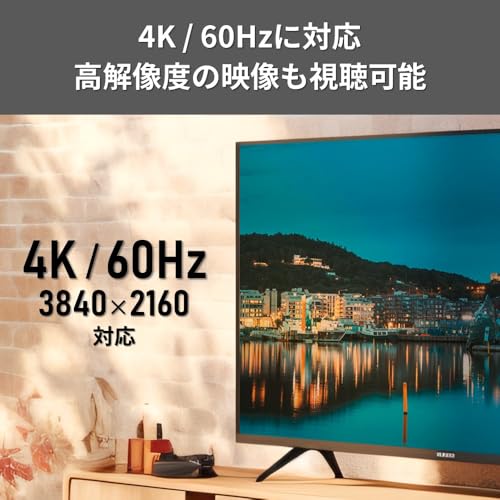
近年、在宅勤務やオンライン授業の普及により、高画質なディスプレイ環境のニーズが急増しています。
パソコンやスマートフォンの映像を大画面のテレビやモニターに映したいという方にとって、映像の遅延や画質低下は大きな悩みです。
せっかく4K対応のディスプレイを用意しても、ケーブルの性能が伴わなければ本来の美しさを楽しめません。
高画質映像出力の重要性と4K(60Hz)対応のメリット
「バッファロー USB Type-C HDMI 変換ケーブル BSCHD20BK/N」は最大3840×2160ピクセル、60Hzのリフレッシュレートに対応し、4K高精細映像を安定して出力できます。
これにより、動画視聴やゲームプレイ、プレゼンテーションなど幅広い用途で映像の鮮明さを損なうことなく快適に利用可能です。
あわせて Anker Nano USB-C & HDMIケーブル|140W高耐久で4K対応 も参考にしてください。
特に60Hz対応は画面の動きが滑らかに映るため、動画や作業画面のスクロールも目に優しく、長時間の作業でも疲れにくい点が評価されています。
使いやすさを支える機能と対応機種
このUSB Type-C to HDMI変換ケーブルはスマートフォン、タブレット、パソコンのType-C端子から、テレビやモニターのHDMI端子にシンプルに映像を出力可能です。
面倒なドライバのインストールは不要で、接続後すぐに利用できる手軽さが魅力です。
ただし、iPhone 16シリーズなど、DisplayPort出力非対応機種では使用できないため、購入前に対応機器であるかの確認は欠かせません。
悩み解決:マルチディスプレイとミラーリングにも対応
複数画面の活用が求められるビジネスシーンでは、マルチディスプレイ設定が作業効率を大幅にアップさせます。
BSCHD20BK/Nはミラーリングだけでなくマルチディスプレイにも対応していることから、広い画面で資料やウェブサイトを並べて表示可能です。
これにより、パソコン作業の生産性向上はもちろん、オンライン会議中に資料を映し出す用途でも重宝します。
まとめ:高画質と使いやすさを兼ね備えたケーブル
- 4K(60Hz)対応で高画質映像を安定して出力
- ドライバ不要でスマホやパソコンと簡単接続
- マルチディスプレイおよびミラーリングに対応し作業効率向上
- 対応機種の事前確認が必要
4K映像をストレスなく楽しみたい方、ビジネスや趣味でマルチディスプレイ環境を整えたい方に「バッファロー USB Type-C HDMI変換ケーブル BSCHD20BK/N」は信頼できる選択肢と言えます。
リーズナブルな価格帯も魅力です。
バッファロー USB Type-C HDMI変換ケーブルをチェック
対応機種と使用前に確認すべきポイント

USB Type-C端子搭載のスマートフォンやタブレット、パソコンからテレビやディスプレイへ映像を出力したい方にとって、「バッファロー USB Type-C HDMI変換ケーブル 2m 4K(60Hz)対応 マルチディスプレイ ミラーリング BSCHD20BK/N」は魅力的な選択肢です。
ただし、使用前に対応機種や接続機器の仕様をよく確認することが大切です。
対応機種の確認が必須
この変換ケーブルはUSB Type-CからHDMIへの映像出力を可能にしますが、すべてのUSB Type-C機器で使えるわけではありません。
特に DisplayPort Alt Mode に対応していない端末では映像出力ができません。
例えば最新のiPhone(例:iPhone 16シリーズなど)はDisplayPort出力非対応のため、本製品を使用しても画面を出力できない場合があります。
購入前に必ずお使いのスマホやパソコンの仕様書でDisplayPort Alt Modeの対応有無を確認してください。
なぜDisplayPort Alt Mode対応が必要か
USB Type-Cはさまざまな信号を伝送可能な柔軟な規格ですが、映像信号を外部ディスプレイに送るにはDisplayPort Alt Modeという特別な機能が必要です。
このモードをサポートしていなければ、USB Type-C端子は充電やデータ転送にしか使えません。
従って、機能面での制限がある点は理解したうえで検討するとよいでしょう。
あわせて Anker高耐久USB-Cケーブル3m|240W高速充電対応モデル も参考にしてください。
確認ポイントのまとめ
- スマホ・タブレット・パソコンがUSB Type-C端子を搭載しているか
(例:MacBook、Windows PC、Android端末など) - USB Type-C端子がDisplayPort Alt Modeに対応しているか
(メーカー公式サイトや製品マニュアルで確認推奨) - 接続先のテレビやディスプレイがHDMI入力端子を備えているか
(一般的なテレビやモニターであればほぼ対応)
これらの条件を満たしていれば、ドライバー不要で簡単に映像出力が始められます。
特に4K(最大3840×2160、60Hz)対応という点も魅力で、クリアで滑らかな映像を求める方に向いています。
マルチディスプレイやミラーリング機能による作業効率アップも見込めるため、テレワークや動画鑑賞、ゲームなど幅広いシーンで活躍します。
バッファロー USB Type-C HDMI変換ケーブルをチェック
マルチディスプレイ・ミラーリング活用で作業効率アップ
近年、リモートワークの普及や自宅での作業環境整備が進む中で、複数の画面を活用したマルチディスプレイやミラーリングのニーズが高まっています。
1つの画面だけでは見切れない資料や情報を同時に確認できるため、作業効率の向上につながるからです。
しかし、パソコンやスマートフォンの映像を手軽にテレビやディスプレイに出力できる変換ケーブル選びで悩む方も多いでしょう。
特にUSB Type-C搭載の最新機器を使う場合、対応機種や画質へのこだわりがポイントになります。
USB Type-C HDMI変換ケーブルの特徴と重要性
バッファローのUSB Type-C HDMI変換ケーブルは、パソコンやスマートフォンなどのType-C端子から、テレビやモニターのHDMI端子へ映像を直接出力できる製品です。
最大4K(3840×2160)解像度、60Hzの高画質に対応しているため、美しい映像を損なうことなく大画面に映せます。
また、ドライバ不要で接続するだけで使えるため、初心者の方でも簡単に導入可能です。
ただし、iPhone 16eなどDisplayPort出力に非対応の機種では使えないため、事前に対応機種を確認する必要があります。
マルチディスプレイやミラーリングで得られるメリット
- 作業スペースの拡大により複数ソフトや資料を同時に表示しやすい
- ウェビナーやオンライン会議の画面と作業画面を分けて効率アップ
- 高解像度4K対応で動画編集やクリエイティブ業務も快適
- ミラーリング機能でスマホの画面を手軽に大画面に映し、プレゼンや動画視聴に便利
こうした機能は、快適な作業環境作りに直結し、ビジネスもプライベートも多様なシーンで役立ちます。
導入時に注意すべきポイントと実際の使用感
高性能とはいえ、USB Type-C HDMI変換ケーブルは機器の対応状況が重要です。
特にDisplayPort Altモードに対応しないUSB Type-Cイヤホン端子のみの機種やiPhoneなどでは映像出力ができません。
購入前にお使いのデバイスの仕様を確認しましょう。
2メートルの長さは机周りの設置にも余裕があり、テレビを含めたマルチディスプレイ環境に最適です。
使い勝手については、ケーブル一本で瞬時に大画面表示でき、スムーズな画質転送を実感できるため、ストレスを感じにくい設計です。
例えばノートPCから外部モニターに映像を出しながら作業効率を上げたいビジネスパーソンや、自宅のテレビにスマホ画面を簡単に映したい方におすすめです。
価格は約1,700円と手頃で、性能とコストパフォーマンスのバランスに優れています。
購入はこちらからどうぞ。
バッファロー USB Type-C HDMI変換ケーブルをチェック
まとめ:快適な作業環境構築に最適な選択肢
パソコンやスマートフォンの映像を大画面へ手軽に映し出すUSB Type-C HDMI変換ケーブルは、マルチディスプレイやミラーリングによる作業効率の向上を実感できる便利なアイテムです。
特にバッファローの製品は対応機種の確認が必要ですが、4K60Hz対応やドライバ不要の簡単接続が魅力です。
多くのシーンで活用でき、日々の快適な作業環境作りに大きく貢献します。
ドライバー不要で簡単接続する方法
現代のパソコンやスマートフォンで映像出力を行う際、接続の煩わしさを感じたことはありませんか?特にUSB Type-CからHDMIへの変換に対応したケーブルは多くありますが、ドライバーのインストールが必要だったり接続トラブルが起こりやすかったりすると、作業効率が下がる原因になります。
その点、バッファロー USB Type-C HDMI変換ケーブル(2m・4K対応)はドライバー不要で、接続したその場でスムーズに映像を出力可能です。
これにより、初めての方でも手軽に大画面での映像確認ができるのが大きな魅力です。
ドライバー不要だからすぐ使える
この変換ケーブルは、USB Type-C経由でDisplayPort映像出力を行うための規格に対応しています。
つまり、ケーブルをパソコンやスマートフォンのUSB Type-C端子とテレビやディスプレイのHDMI端子に接続するだけで、ドライバーを一切インストールせずに映像信号を正しく伝送できます。
忙しいビジネスマンやリモートワークの場で「すぐに映像を大画面に映したい」というニーズに応える設計です。
どんな機器で使えるのか?接続前のポイント
注意すべき点として、このケーブルはUSB Type-Cポート経由でのDisplayPort映像出力に対応した機種専用です。
特にiPhoneなど、DisplayPort出力に非対応の機種では映像出力ができません。
事前に接続予定のデバイスがDisplayPort Alt Modeに対応しているかをメーカーサイトなどで確認することをおすすめします。
対応が確認できれば、ドライバーインストール不要で気軽に4K(60Hz)映像を楽しめます。
作業環境を劇的に改善するメリット
- ドライバーの設定不要で接続即映像出力が可能
- 4K(60Hz)対応で高解像度の映像を劣化なく表示可能
- マルチディスプレイやミラーリングに対応し作業効率アップ
- 2mのケーブル長だから自由な設置環境を確保
デメリットとして考えられる点
- 対応機種の制限があるため、接続前の確認が必須
- ケーブル単体なので、別途対応ディスプレイやアダプターは必要
ご家庭はもちろん、オフィスでのデュアルディスプレイ環境構築やプレゼン用の大画面表示に最適です。
パソコンやスマホの画面をそのままテレビに映したい方には特におすすめします。
バッファロー USB Type-C HDMI変換ケーブルをチェック
バッファロー USB Type-C HDMI 変換ケーブル 2m 4K(60Hz)対応の特徴と活用法
パソコンやスマートフォンの映像を、大型テレビやディスプレイに簡単に映したいと考えている方は多いでしょう。
特に、USB Type-C端子を搭載した機器の利用が増える中、使いやすく高画質に対応した変換ケーブルへのニーズが高まっています。
そんな中でも「バッファロー USB Type-C HDMI 変換ケーブル 2m BSCHD20BK/N」は、4K(60Hz)対応でスムーズに映像出力が可能なため、多くのユーザーから注目を集めています。
USB Type-C HDMI変換ケーブルを使う主な悩みとは?
USB Type-C端子からHDMI端子への変換は単純そうに見えて、対応機種の確認や画質性能、接続の安定性に不安を感じる方が多いです。
特に、4K解像度での高画質出力を求める際、対応機器やケーブルのスペックを見誤りやすいため、購入時には慎重な検討が必要です。
バッファローの変換ケーブルの特長
- 最大3840×2160(4K)で60Hzの滑らかな映像出力に対応
- ドライバ不要で接続するだけで即使用可能
- Type-C側はスマートフォンやタブレット、パソコンに対応
- HDMI側はテレビ、ディスプレイ、プロジェクターに対応
- 2mのケーブル長で取り回しがしやすい
- マルチディスプレイやミラーリングにも対応し、作業効率アップに役立つ
ただし、iPhone 16eなどDisplayPort出力に非対応の機種では利用できないため、事前にお使いのデバイスの映像出力方式を確認することが重要です。
悩みを解決!使いやすさと信頼性
このケーブルはプラグアンドプレイに対応しており、難しい設定やドライバのインストールは不要です。
映像と音声を高画質でテレビや大画面に映し出せるため、会議資料の共有や動画鑑賞、オンライン授業など幅広い活用が期待できます。
USB Type-C搭載機器の映像出力に不安がある方にもおすすめできます。
メリットとデメリットの整理
- メリット:4K(60Hz)対応で高精細映像出力が実現、プラグアンドプレイで即使用可能、対応機器が幅広い、ケーブル長2mで取り回し良好
- デメリット:DisplayPort非対応機種には非対応、4K表示には対応機器とディスプレイが必要
活用シーンを想像する
たとえば、ビジネスシーンではノートPCから大型ディスプレイへプレゼン資料を映し出す際に役立ちます。
自宅ではスマートフォンやタブレットに保存した動画や写真をテレビ画面で楽しむのに最適です。
さらに、プログラミングやデザイン作業でもマルチディスプレイ環境を整えることで作業効率を高められます。
使い勝手が良く、高画質な映像出力を必要とするユーザーにとって、バッファロー USB Type-C HDMI 変換ケーブルは信頼できる選択肢のひとつといえます。
バッファロー USB Type-C HDMI変換ケーブルをチェック
まとめ:選ぶ理由と効果的な使い方
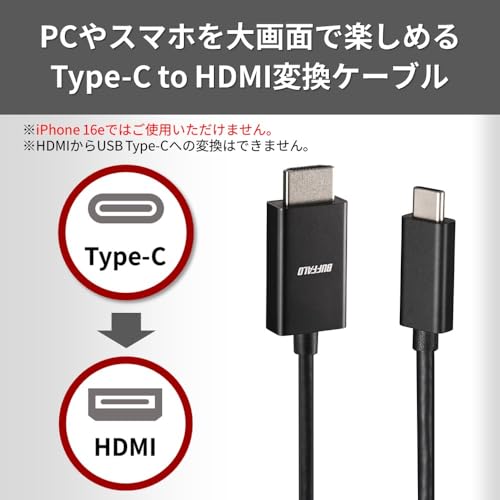
パソコンやスマートフォンの映像を大画面に映し出すニーズは年々高まっており、その中でもUSB Type-CからHDMIへの変換ケーブルは重要な役割を果たしています。
なかでもバッファロー USB Type-C HDMI変換ケーブル 2m 4K(60Hz)対応は、手軽に高画質映像を届けられる点で注目されています。
ユーザーの困りごととバッファロー製品の特徴
最近のノートパソコンやスマートフォンはUSB Type-C端子のみを備えている機種が増えており、従来のHDMIケーブルでは直接の接続が難しい場合があります。
また、4K対応の高解像度映像を滑らかに出力したいというニーズも大きいです。
そんな中でこのケーブルは、ドライバ不要かつ最大3840×2160(60Hz)対応というスペックで、高解像度映像をすぐに楽しめる点が魅力です。
またマルチディスプレイやミラーリングも可能で、作業効率の向上にも寄与します。
メリットと注意点
- メリット:高解像度4K出力(60Hz対応)で動画やプレゼンも美しく映せる
- メリット:ドライバ不要で接続してすぐ使える手軽さ
- メリット:2mのケーブル長で設置場所の自由度が高い
- 注意点:対応機種を確認する必要があり、DisplayPort出力に対応していない機種では使用不可(特に一部のiPhoneなど)
- 注意点:4K対応ながらケーブル自体はシンプル構造なので、極端に高負荷の映像用途では安定性を見極めることが大切
活用例と効果的な使い方
このケーブルはテレワーク時のサブモニター接続や動画視聴、スマホの映像をテレビに映す際に重宝します。
特に多画面で効率的に作業したいビジネスユーザーやリビングでの映画鑑賞にも最適です。
長さ2mのケーブルはデスク周りが散らからず、自由な配置が可能なので配線のストレスも軽減できます。
また、HDMI対応機器があれば追加の設定やソフトなしで使えるため、機械が苦手な方でもスムーズに導入が可能です。
総じて「高画質を手軽に実現できるUSB Type-C HDMI変換ケーブル」として信頼性の高い選択肢といえます。
バッファロー USB Type-C HDMI変換ケーブルをチェック
以上の点から、USB Type-Cポートしかない新型パソコンやスマートフォンの映像を手軽に大画面に映したい方にとって、バッファローのこの製品は間違いなくおすすめです。
対応機器の確認をしっかり行ったうえで、快適な映像環境を手に入れてください。
- 本記事は編集部の体験・検証に基づき、メーカー公式情報を参照して執筆しています。
- 最新の価格・仕様は公式サイトをご確認ください。