- Minifire 27インチモニターの基本スペックと特徴
- 高解像度と色再現性:WQHDとsRGBカバー率100%のメリット
- 目に優しい設計:ブルーライト軽減とフリッカーフリー技術の効果
- 多彩な接続性:USB Type-C対応とHDMI、DP端子の活用法
- 快適な使用環境をサポートするスタンド調整とVESA対応
- ゲームと動画視聴に適した75HzリフレッシュレートとAdaptive Sync
- 省エネルギー設計と省スペースなスリムボディの実用性
- 購入前に確認したいサポート体制と保証内容
- 【FAQ】よくある質問と回答でMinifire MF27X3AQSを詳しく理解する
- 【HowTo】最適な設置と接続方法でパフォーマンスを最大化する
Minifire 27インチモニターの基本スペックと特徴
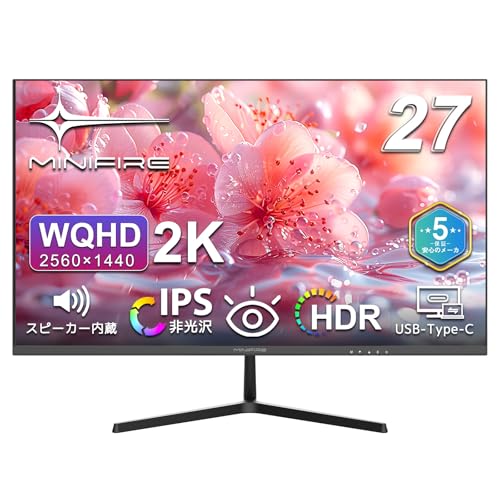
デスク環境を見直す際、多くの方が画質や目の疲れといった悩みを抱えています。
特に長時間の作業や動画視聴、ゲームプレイでは鮮明な画質と快適な視聴環境が重要です。
Minifire 27インチモニターは、WQHD(2560×1440)の高解像度IPSパネルとsRGBカバー率99.9%の広色域により、色彩表現の正確さが求められるクリエイターから一般ユーザーまで幅広く対応可能です。
目に優しい設計で長時間作業も快適
ブルーライト軽減とフリッカーフリー技術を採用し、目の疲れを最小限に抑える工夫が施されています。
さらに、-5°〜15°のチルト調整やVESAマウント対応でデスク環境に合わせた最適な視線角度を確保できるため、肩こりや首の負担軽減にも効果的です。
Related article: Minifire 27インチ120Hzモニターで快適作業とゲーム体験
多彩な接続端子と滑らかな映像表示
HDMI 2.0、DisplayPort 1.4、USB Type-C(映像伝送対応)を装備し、PCはもちろん、ゲーム機やノートパソコンとの接続に柔軟に対応します。
75Hzのリフレッシュレートに加え、Adaptive Sync技術、さらに残像抑制機能(OD 5ms)により、動きの激しい映像もストレスなく楽しめます。
厚さわずか213mmのスリムボディは、狭いデスクや複数モニター配置でも省スペースで設置可能。
内蔵2Wスピーカーによる音声出力も備え、シンプルなオーディオ環境を構築します。
省エネルギー設計(消費電力<36W)やエコモード搭載により、電気代を抑えたい方にも魅力的です。


高解像度と色再現性:WQHDとsRGBカバー率100%のメリット
パソコンやクリエイティブ作業において、モニターの解像度や色再現性はとても重要なポイントです。
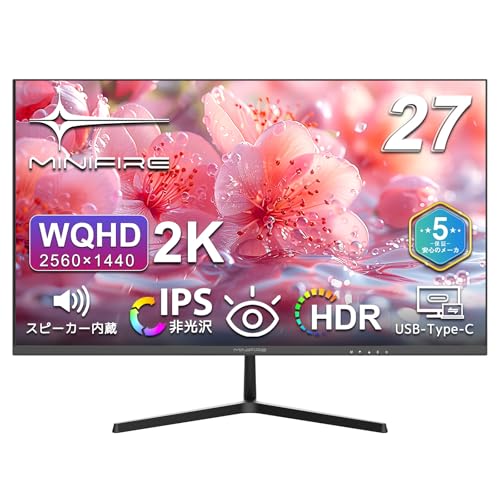
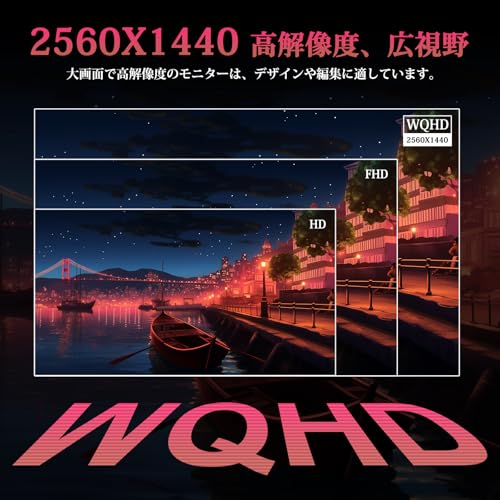
Minifireの27インチモニターは、2560×1440のWQHD解像度を採用し、広い作業領域と鮮明な表示を実現しています。
さらに、sRGBカバー率100%により、正確な色彩再現が可能で、写真編集や動画制作でも信頼できる色表現をサポートします。
Related article: KTC 27インチモニターWQHD 100Hz高画質と省エネ設計の選び方
WQHD解像度がもたらすメリット
フルHD(1920×1080)に比べて約1.7倍のピクセル数を持つWQHDは、より豊かなディテール表示が可能です。
例えば複数のウィンドウを並べて効率的に作業する際に、画面の広さを十分に活かせるため、作業効率が向上します。
また、細部の表示が滑らかになることで目の疲れ軽減にも寄与します。
sRGB100%カバー率の意義
sRGBは一般的なウェブコンテンツや多くのデジタルデバイスで標準とされる色空間です。
100%カバーすることで、モニター上に表示される色がより正確に、意図された通りに表現されます。
これにより、クリエイターはデバイス間の色ズレを心配せずに作業ができるため、品質の高いコンテンツ制作に適しています。
- 正確な色彩で写真編集や動画制作の品質向上
- 広い作業領域でマルチタスクの効率化
- 細部のクリアな表示で視認性向上
- 長時間作業でも目への負担軽減に貢献
Minifire 27インチモニターは、これらの特長を活かして、ビジネスからクリエイティブ用途まで幅広く活用可能です。
WQHDの高解像度とsRGB100%による色再現性を重視する方にとって、コストパフォーマンスが高い選択肢と言えます。
商品・サービスの詳細・購入はこちら
目に優しい設計:ブルーライト軽減とフリッカーフリー技術の効果
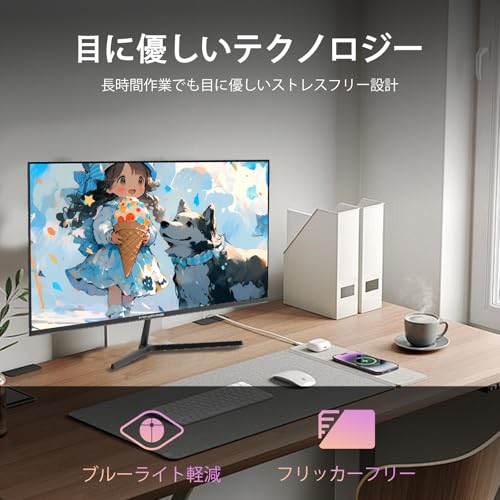
パソコン作業の長時間化が進む現代、多くのユーザーが目の疲れや乾燥、頭痛に悩まされています。
こうした目の不調は、ブルーライトや画面のちらつき(フリッカー)が主な原因の一つとされています。
Minifire 27インチモニターは、WQHDの高解像度に加え、ブルーライト軽減機能とフリッカーフリー技術を搭載し、快適な視覚環境を追求しました。
Related article: KOORUI 21.5インチモニター|100Hz&ブルーライト軽減で快適
ブルーライト軽減技術とは何か?
ブルーライトは波長が短く、高エネルギーであるため、長時間浴び続けると目の網膜にダメージを与えやすいと言われています。
このモニターはブルーライトの強い波長を抑制しつつ、色再現に優れたIPSパネルを活用。
実際にsRGBカバー率100%の広色域を維持しながら、眼精疲労を軽減することができます。
フリッカーフリー技術による効果
画面の微妙なちらつきは、肉眼では見えにくくても目に負担をかける要因です。
Minifireのフリッカーフリー仕様は、バックライトのちらつきを大幅に減らし、長時間の使用時でも目の疲れを感じにくい設計となっています。
特に事務作業やプログラミング、デザイン作業など集中力を要するシーンでも効果的です。
メリットとデメリットのバランス
- メリット:長時間使用しても疲れにくい目に優しい設計で生産性向上に貢献
- メリット:IPSパネルで色彩が豊かかつ正確なので、写真や動画編集にも適している
- デメリット:ブルーライト軽減・フリッカーフリー状態は使用感に個人差があるため、実際に確認することを推奨
どのようなユーザーにおすすめか?
長時間パソコンに向かうビジネスパーソンやクリエイターはもちろん、ゲーマーや動画鑑賞を楽しむ方にも、目の疲労を抑えつつ鮮やかな映像を楽しみたい方にマッチします。
さらに、調整可能なスタンドやVESAマウント対応で快適な姿勢を保持しやすい点も魅力です。
目の健康を考慮した設計と高い画質の両立が求められる今、Minifire 27インチモニターは十分に検討に値する選択肢です。
商品・サービスの詳細・購入はこちら
多彩な接続性:USB Type-C対応とHDMI、DP端子の活用法
パソコンやゲーム機、ノートパソコンなど複数のデバイスを使い分ける際、画面への接続方法に悩む方は少なくありません。
特に、USB Type-C対応やHDMI、DisplayPort(DP)端子の違いと、その活用法については理解が求められます。
Minifire 27インチモニターは、これらの豊富な入力端子を搭載しており、WQHD解像度に対応しながら快適なマルチデバイス利用を実現しています。
USB Type-C端子の利便性と注意点
USB Type-C端子は近年のノートパソコンやスマホで標準化が進み、映像伝送に加え電力供給まで可能なモデルも増えています。
MinifireのUSB Type-Cは映像伝送に対応し、一本のケーブルで画面表示をシンプルに接続可能です。
ただし本製品は給電・充電機能は搭載していませんので別途電源供給が必要である点は確認しておきましょう。
逆に映像の安定性と引き換えに、充電は他の手段で行う形になります。
Related article: Minifire 24インチUSB-Cモニター|高画質100Hz&HDR10対応モデル
HDMI、DisplayPort対応で幅広い機器をカバー
HDMI 2.0とDisplayPort 1.4の搭載により、従来からのパソコンやゲーム機との接続にも柔軟に対応します。
HDMIは家庭用ゲーム機やテレビとの接続で多用され、DPは高リフレッシュレートやHDR表示に適した通信規格です。
Minifireモニターは75HzリフレッシュレートとAdaptive Sync機能で、滑らかな映像描写を実現するため、動画編集や軽量ゲームにも適しています。
快適なマルチデバイス環境の実現
このようにUSB Type-C、HDMI、DP各端子を使い分けることで、PC作業はもちろん、動画鑑賞やゲームプレイもストレスなく行えます。
付属のHDMIケーブルをすぐに利用できるうえ、スピーカー搭載で音声環境もシンプルに構築可能です。
多彩な接続方法が用意されていることは、デスク周りの環境を整えるうえで大きな強みといえます。
これからのワークスタイルやエンタメ環境の充実に、Minifire 27インチモニターの接続性の高さは大いに役立つでしょう。
商品・サービスの詳細・購入はこちら
快適な使用環境をサポートするスタンド調整とVESA対応
長時間のデスクワークやクリエイティブ作業では、モニターの設置角度や高さが体への負担に大きく影響します。
Minifire 27インチモニターは、-5°から15°までのチルト調整機能を備え、ユーザーの姿勢に合わせて最適な視野角が確保できる点が魅力です。
また、VESAマウント(100×100mm)に対応しているため、モニターアームや専用スタンドに取り付けることも可能です。
これにより、省スペースのデスク環境づくりやマルチモニターの柔軟な配置が実現します。
姿勢に優しいチルト調整で目の疲れ軽減
適切なモニター角度は首や肩のこりを防ぐだけでなく、視線の安定にもつながります。
Minifireのチルト機能を活用すれば、体格や作業内容に応じて細かい調整ができるため、長時間作業のストレスを抑制しやすくなります。
自由にカスタマイズ可能なVESAマウント対応
VESAマウント規格に対応しているため、ご自宅やオフィスのモニターアームへの取り付けが可能です。
これにより、画面の高さや角度をより自由に調整でき、快適かつ効率的な作業環境が構築できます。
また、デスク上のスペースを有効活用したい人にとっても大きなメリットです。
まとめ
Minifire 27インチモニターは、ユーザーの体に優しいチルト調整と、柔軟な設置を叶えるVESAマウント対応で、長時間の作業でも快適な使用環境を提供します。
正確な色再現と高解像度のWQHDパネルと合わせて、目の疲れを軽減しながら高品質な作業を行いたい方におすすめです。
商品・サービスの詳細・購入はこちら
ゲームと動画視聴に適した75HzリフレッシュレートとAdaptive Sync
パソコンやゲーム機での動画視聴やゲームプレイ中に、画面のカクつきやティアリング(画面のズレ)が気になった経験はありませんか?特に動きの激しいゲームや動画コンテンツでは、滑らかな映像表示が快適な体験に直結します。
そこで注目したいのが、Minifireの27インチモニター「MF27X3AQS」が搭載する75HzリフレッシュレートとAdaptive Sync機能です。
75Hzリフレッシュレートの実力とは
一般的なPCモニターのリフレッシュレートは60Hzが主流ですが、これは1秒間に60回画面の書き換えを行うという意味です。
75Hzリフレッシュレートはこれを上回り、より頻繁に画面を更新することで動画やゲームの動きを滑らかに見せてくれます。
特にアクションゲームやスポーツ中継のような高速動作を表示する際に、映像の残像感を軽減し快適な視聴が可能です。
Adaptive Syncでティアリングを効果的に抑制
画面のティアリングとは、描画タイミングのズレによって画像が横に分断される現象ですが、Adaptive Syncはこれを防ぐ技術です。
モニターのリフレッシュレートをグラフィック出力に同期させることで、映像と画面書き換えを調和させ、画面の乱れを減らします。
Minifireのこのモニターは、75Hzという高めのリフレッシュレートとAdaptive Syncの組み合わせにより、軽量ゲームや動画コンテンツにおいてストレスの少ない視聴環境を実現しています。
長時間視聴にも配慮した設計
加えて、ブルーライト軽減やフリッカーフリー技術も実装されているため、長時間のゲームや動画視聴で目が疲れやすい方にとっても嬉しい仕様です。
映像が滑らかになるだけでなく、目の負担も軽減されるため集中力持続にも貢献します。
まとめ:滑らかな映像と快適な目の負担軽減を両立
Minifire 27インチモニターは、75HzリフレッシュレートとAdaptive Sync対応により、ゲームや動画再生時の画面のカクつきやティアリングを効果的に抑制します。
さらに目に優しいブルーライト軽減とフリッカーフリー設計が加わり、長時間利用にも適したバランスの良いモニターです。
滑らかな映像表現にこだわりたいユーザーはぜひ検討してみてください。
商品・サービスの詳細・購入はこちら
省エネルギー設計と省スペースなスリムボディの実用性
仕事や趣味で長時間パソコンを使う際、モニターの省エネルギー性能や設置スペースは重要なポイントです。
特に自宅やオフィスのデスクが狭い場合、設置のしやすさと電力消費の少なさは快適な作業環境に直結します。
Minifireの27インチモニターは、高解像度のWQHD(2560×1440)IPSパネルを搭載しながら、低消費電力<36Wの省エネ設計を実現しました。
商品・サービスの詳細・購入はこちら
省エネルギー性能の詳細とメリット
Minifireモニターはエコモードを搭載し、無駄な電力消費を抑えつつ安定した画質を維持します。
一般的な27インチモニターよりも低い消費電力であり、長時間使用での電気代節約に繋がるため、企業や個人ユーザー双方にとって経済的です。
また、省エネ性能は環境負荷の軽減にも貢献します。
スリムボディと省スペース設計の魅力
厚さ約21.3cm、重量わずか3.5kgの軽量設計で、狭いデスクや多画面設置に最適です。
さらにVESAマウント(100×100mm)に対応しているため、デスクの壁掛けやモニターアームの利用も可能。
これにより理想的な視野角の確保とデスク上のスペース有効活用を実現します。
- 低消費電力で電気代負担を軽減
- コンパクト&軽量で設置自由度が高い
- 環境に配慮したエコ設計
- マルチモニター環境にも対応しやすい
省エネルギーであることと、省スペース性を兼ね備えたこのモニターは、オフィスや自宅の限られたスペースを有効活用したい方に特におすすめです。
充実した接続端子を備え、多様なデバイスとスムーズに連携できる点も魅力的です。
Minifire 27インチモニターの詳細・購入はこちら
購入前に確認したいサポート体制と保証内容
Minifire 27インチモニター(MF27X3AQS)を購入する際は、製品自体の性能だけでなく、万が一のトラブル時のサポート体制や保証内容も重要なポイントです。
特に高解像度WQHDパネルやIPS、HDR対応などの先進技術を搭載したPCモニターは、その分繊細な部分も多く、保証が充実していることで安心感を得られます。
保証期間と対象範囲
Minifireのこの27インチモデルは、購入後のメーカー保証サービスが提供されており、画面に無輝点(ドット抜け)が生じた場合や製品自体に問題が発生したケースに対して対応が可能です。
具体的な保証期間については購入時の説明書を参照する必要がありますが、通常のモニターに準じた保証が整備されています。
トラブル発生時のサポート対応
万が一モニターに不具合があった場合、公式のサポート窓口に連絡することで適切な修理対応や交換手続きが進められます。
また、日本市場向けの日本語説明書を同梱しているため、セットアップ時や使用中の疑問も解消しやすい環境が整っています。
これにより、初めての方でも安心して導入可能です。
購入前のチェックポイントとまとめ
- 保証やサポートの詳細を公式サイトや説明書で事前に確認すること
- 購入後の故障リスクを軽減するため、信頼できる販売経路での購入がおすすめ
- 付属品として日本語説明書やHDMIケーブルがついており、設置後すぐに使用できることは大きなメリット
Minifire 27インチモニターは高解像度かつ目に優しい設計が魅力ですが、購入前には安心して使い続けるためのサポート体制も必ずチェックしましょう。
信頼できる保証環境が整っているかを確認し、納得のうえで選ぶことが、長く快適に使い続けるポイントとなります。
商品・サービスの詳細・購入はこちら
【FAQ】よくある質問と回答でMinifire MF27X3AQSを詳しく理解する
27インチの大画面でWQHD解像度が魅力のMinifire MF27X3AQSは、プロのクリエイターやゲーマーまで幅広いユーザーから注目されています。
高精細な2560×1440のIPSパネルにより、sRGBカバー率99.9%と豊かな色彩表現が可能です。
しかし「本当に目に優しいのか?」「接続端子は充実しているのか?」といった疑問も多いでしょう。
ここでは、Minifire MF27X3AQSの特徴やメリット・デメリットをFAQ形式で詳しく解説します。
Q1: ブルーライト軽減やフリッカーフリーの効果はどの程度ですか?
Minifire MF27X3AQSはブルーライト軽減機能とフリッカーフリー技術を搭載し、長時間の作業でも眼精疲労を和らげます。
これらの技術は国際的に認められた基準に基づいており、医学的検証でも一定の効果が確認されています。
特にWEB制作やプログラミング、資料作成など、長時間画面と向き合う方に適しています。
Q2: 接続端子はどのような種類があり、使いやすさは?
HDMI 2.0、DisplayPort 1.4、USB Type-C(映像伝送対応)という多彩な入力端子が揃い、PC・ゲーム機・ノートパソコンを柔軟に接続可能です。
USB Type-Cは映像入力に対応していますが、給電・充電機能はありません。
付属のHDMIケーブルに加え、スタンドや電源アダプターもセットで届くため、初期設定も簡単です。
Q3: ゲーミング性能は十分ですか?
75Hzリフレッシュレートに加え、Adaptive Sync対応で映像のカクつきを抑えます。
応答速度も5ms(OD)で残像を軽減でき、軽量なゲームや動画視聴では快適な動作が期待できます。
ただし、ハイエンドゲーミングを求める場合はより高性能な製品の検討が望ましいです。
Q4: エコ性能や設置性はどうでしょうか?
省エネルギー設計で消費電力は36W未満、さらにエコモードも搭載され経済的です。
厚さは約21.3cm、重量が3.5kgと軽量で狭いデスクにも適応しやすく、100×100mmのVESAマウント対応により自由な設置も可能です。
マルチディスプレイ環境での利用にも向いています。
Minifire MF27X3AQSは高解像度と色域の正確さを求める方にお薦めできるPCモニターです。
詳細や購入はこちらをご覧ください。
Minifire MF27X3AQSの詳細・購入はこちら
【HowTo】最適な設置と接続方法でパフォーマンスを最大化する
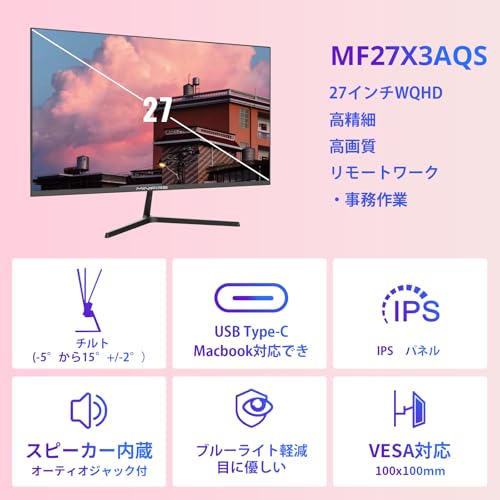
Minifireの27インチWQHDモニターは、高解像度とIPSパネルによる高画質表現が特長ですが、性能を最大限に活かすためには設置環境と接続設定が重要です。
正しい設置と接続は目の疲労軽減や動作の安定化につながり、長時間の作業やゲーム環境でのストレスを軽減します。
設置時のポイント:最適な視野角と高さ調整
IPSパネルは178°の広視野角を持ちますが、モニターの高さや角度を調整することでより自然な目線を保てます。
Minifireは-5°〜15°のチルト機能とVESAマウント(100×100mm)対応なので、デスク環境に合わせて高さや傾斜を調整しましょう。
調整することで首や肩の負担を減らし、長時間モニターを見続けても疲れにくくなります。
接続方法のポイント:多彩な入力端子を活用
本製品はHDMI 2.0、DisplayPort 1.4、USB Type-C(映像伝送対応)を装備しており、PCやノートパソコン、ゲーム機など多様な機器にスムーズに接続できます。
特にUSB Type-C対応はケーブル一本で映像入力が可能ですが、給電はできないため別途電源が必要です。
快適な表示にはフルHDの約2.4倍となる2560×1440のWQHD出力を対応機器側で設定しましょう。
接続後の設定と使い方
モニターのリフレッシュレートは75Hzに設定されており、Adaptive Sync対応により画面のティアリングを抑え、動画や軽量ゲームでも滑らかな映像体験が期待できます。
PCのグラフィック設定でリフレッシュレートを75Hzに設定し、Adaptive Syncをオンにするのがおすすめです。
また、ブルーライト軽減とフリッカーフリー機能もオンにし、目に優しい環境で長時間の作業やエンターテインメントをお楽しみください。
まとめ:設置と接続の最適化で性能を引き出す
Minifire 27インチモニターは、高解像度かつ広色域対応で映像美に優れているため、設置時の高さや角度調整、そして多彩な入力端子の活用がパフォーマンスを左右します。
こうしたポイントを押さえることで、目の疲れを軽減しつつスムーズな操作が可能に。
商品・サービスの詳細・購入はこちら
- 本記事は編集部の体験・検証に基づき、メーカー公式情報を参照して執筆しています。
- 最新の価格・仕様は販売サイトをご確認ください。