XPPen Artist 13.3 Proの特徴とスペック詳細
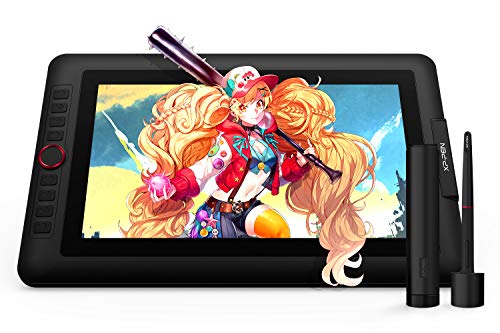
デジタルイラストやクリエイティブ制作に必要な液晶ペンタブレット選びで迷われている方も多いでしょう。
特に13.3インチサイズの液タブは携帯性と作業スペースのバランスが良いため人気ですが、視差や色再現の違いも気になるところです。
そこで今回は、XPPenの液タブ「Artist 13.3 Pro」を深掘りし、プロユースにも対応できるポイントや実際の使用感について丁寧にご紹介します。
XPPen Artist 13.3 Proをチェックする
革新的な操作性を叶えるレッドリングホイールとエクスプレスキー
Artist 13.3 Proの特徴の一つは、革新的なレッドリングホイールの搭載です。
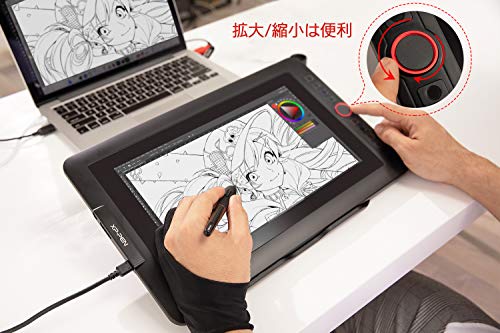
リングホイールは左右に回転可能で、キャンバスの拡大縮小などの操作を直感的かつ素早く行えます。
加えて、8つのエクスプレスキーが自由にカスタマイズできるため、作業効率が大幅に向上。
これによりツールの切り替えやショートカット操作を手元で完結でき、特にペンタブ操作に慣れたプロの方や在宅ワークでの長時間使用にも適しています。
あわせて 初心者向けXPPen Artist 12 3rd液タブの魅力徹底解説 も参考にしてください。
視差のない描き心地と高精細IPSディスプレイ
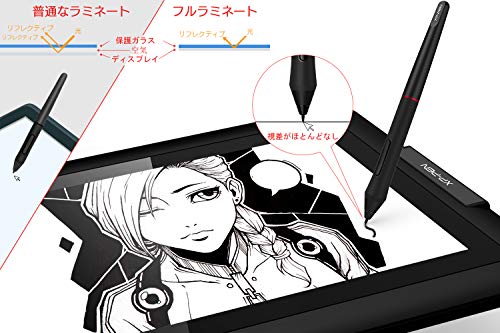
液晶パネルにはフルラミネート技術を採用。
これによりペン先と画面上のポインタがほぼ一致し、紙に描く感覚に近いストレスフリーな描画体験を提供します。
さらに、88%NTSC(120% sRGB)の鮮やかな発色と178度の広視野角を持つIPSディスプレイは、色の正確さだけでなく細部のニュアンス表現も可能です。
色彩が重要なイラスト制作やデザインワークにおいて、これらの性能は大きなメリットと言えるでしょう。
8192レベル筆圧対応バッテリーフリーペンの実力
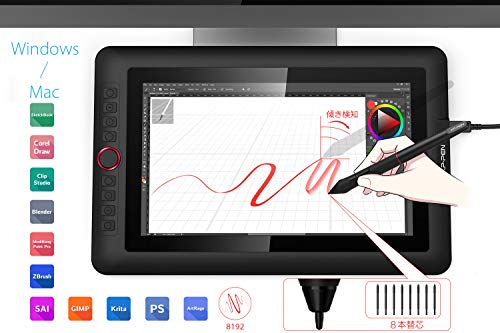
付属するPA2バッテリーフリーペンは8192レベルの筆圧検知に対応しており、滑らかな筆圧感度を実現。
60度までの傾き検知により、自然な筆使いを表現しやすいのが特長です。
ペン先の沈み込み感も少なく、繊細なタッチから力強いラインまで多彩に描写できるため、デジタル初心者からプロのクリエイターまで幅広く活用可能です。
対応OSと主な対応ソフトウエア
Windows7以降、MacOSX10.10以降、ChromeOS8以降、Linux対応でマルチプラットフォーム対応。
また、PhotoshopやCLIP STUDIO、SAI2、MediBang Paint、Illustratorなどの主要なクリエイティブソフトに対応し、幅広い用途に対応します。
ただし、Macでの接続にはHDMI変換アダプター(Thunderbolt)が別途必要となるため購入時は注意が必要です。
こんな方におすすめ:活用シーンと注意点
- デジタルイラスト初心者で視差のない描画を求める方
- 在宅ワークでイラスト・デザイン業務に取り組むクリエイター
- 手軽に持ち運びできる13.3インチサイズを希望する方
一方、液晶タブレット単体では動作せず必ずパソコンと接続して使用する必要があり、Macユーザーは変換アダプターの準備を忘れないようにしましょう。
価格も約29,000円前後と、スペックと操作性を鑑みればコストパフォーマンスが良く、初めての液タブ導入や買い替えにも検討しやすいモデルです。
XPPen Artist 13.3 Proをチェックする


革新的なレッドリングホイールとエクスプレスキーの使い勝手
デジタルイラストやデザイン作業において、作業効率を上げたいと感じる方は多いでしょう。
特に、液晶タブレットを使う際には、細かな操作の快適さが創作のモチベーションに直結します。
XPPen Artist 13.3 Proは、そんな声に応えるべく設計されたモデルで、特徴的なレッドリングホイールとエクスプレスキーが最大の魅力です。
レッドリングホイールによる直感的な操作
Artist 13.3 Proに搭載された革新的なレッドリングホイールは、左右に回転させることでキャンバスの拡大・縮小やブラシサイズの調整など、多彩な操作が可能となり、作業の流れを止めずに快適にコントロールができます。
アナログのダイヤル操作に近い感覚で使えるため、ペンタブレット操作に慣れていない初心者の方でも直感的に扱うことができます。
あわせて HUION Kamvas 12 液タブ豪華版の価格と機能を徹底解説 も参考にしてください。
8個のエクスプレスキーでカスタマイズ自在
さらに、このモデルは8つのエクスプレスキーを搭載しており、よく使うショートカットキーや機能を割り当てられます。
これにより、手をキーボードに移動させる手間が減り、描画に集中できる環境が整います。
ソフトウェアのショートカットを登録すれば、作業効率が大きく向上するでしょう。
悩みを解決する高い操作性
液タブ初心者や経験者問わず、作業中に頻繁にズームやブラシ変更を行う際の手間をできるだけ減らしたい方にうってつけです。
特に在宅ワークやイラスト制作で長時間作業する場合、レッドリングホイールのスムーズな回転感とエクスプレスキーのカスタマイズ性は疲労軽減や作業効率アップに寄与します。
メリットと注意点
- メリット:自由に割り当て可能なエクスプレスキーと回転操作が可能なレッドリングホイールで作業効率が大幅にアップします。
- 注意点:レッドリングホイールの設定にはソフトウェアのカスタマイズが必要で、慣れるまで多少時間がかかる場合があります。
こんなシーンでの活用がおすすめ
・細かいイラストや漫画の制作
・デザイン編集での頻繁なズーム操作
・写真編集や動画編集での直感的なツールコントロール
XPPen Artist 13.3 Proは、現代のクリエイターのニーズを踏まえた設計であり、操作性の向上という本質的な部分で優れているため、制作の効率化に貢献します。
XPPen Artist 13.3 Proをチェックする
フルラミネートIPSディスプレイによる視差ストレスフリー体験
デジタルイラストやデザイン制作において、液晶タブレットの「視差」は長年の悩みの種でした。
画面に表示されたペン先と実際のタッチ位置にズレが生じると、細かな描画作業でストレスを感じやすくなります。
特に、イラストの線の細かい表現や色塗りの正確さを求める方にとって、見た目と操作のずれは創作の妨げになりかねません。
そこでXPPen Artist 13.3 ProはフルラミネートIPSディスプレイを採用し、この視差問題の解消を目指しています。
視差がもたらすユーザーの悩みとその影響
液晶とガラス面の間に空気層がある従来の製品では、ペン先が画面上の実際の座標とわずかにずれているため、細かい作業をするデザイナーやイラストレーターの集中力をそぎ、結果的に作業時間の増加や仕上がりの質低下に繋がることが多く見られます。
特にプロの現場では、どんなに微細なズレも許されないため、視差レスのディスプレイは必要不可欠です。
あわせて Wacom MovinkPad 11液晶ペンタブレット最新徹底レビュー も参考にしてください。
XPPen Artist 13.3 ProのフルラミネートIPSディスプレイの特徴
この液タブはディスプレイとガラスが一体化するフルラミネート技術を用いており、ペン先とカーソルの位置一致が大幅に改善されています。
これにより、紙の上に直に描くかのような自然な操作感が実現されます。
IPSパネルならではの優れた色再現性と178度の広視野角も特徴で、特に88% NTSC(120% sRGB)の高発色率は色味の微妙な調整もしっかりと反映され、クリエイティブな作業をサポートします。
ユーザーの作業効率と快適性を向上させる効果
視差が解消されることで描画の精密さがアップし、修正回数の削減や作業時間の短縮につながります。
さらに、画面を複数の角度から見ても色の変化が少ないため、長時間の作業でも目の疲れを軽減できる点も大きなメリットです。
この高品質IPSディスプレイは、趣味のクリエイターからプロのイラストレーターやデザイナーまで幅広い層のニーズに応えうる性能と言えるでしょう。
まとめ:視差ストレスフリーな液晶タブレットの選択肢として
XPPen Artist 13.3 ProはフルラミネートIPSディスプレイによる視差のほぼない描画体験を提供し、細部にこだわるクリエイターの期待に応えます。
高精度な筆圧感知や色再現性とあわせて、作業効率と快適さを両立できる一台です。
在宅ワークや個人制作でも本格的なイラスト制作が可能になり、ユーザー満足度の高い製品としておすすめできます。
XPPen Artist 13.3 Proをチェックする
バッテリーフリーペンの性能と描画の精度について
デジタルイラストやデザイン制作を行う際、ペンタブレットのペン性能は作品の完成度に直結します。
特にXPPen Artist 13.3 Proに搭載されたバッテリーフリーペンPA2は、8192段階の筆圧感知と60度までの傾き検知により、細かなニュアンスを再現可能です。
本製品を検討する方の多くは、「ペン先の追随性が良いか?」「筆圧の変化で表現力が高まるか?」といった点に関心を持っています。
筆圧8192レベルの実用性
8192段階の筆圧検知はプロフェッショナル向けの液晶タブレットで一般的に採用されている水準です。
この数値が高いほど、線の強弱や絵の微細な部分を繊細に表現できます。
XPPen Artist 13.3 Proのペンは、バッテリー不要のパッシブ方式でありながら、レベルの高い筆圧感知を実現。
実際の使用レビューでも、筆圧に応じた繊細なブラシストロークや滑らかな塗りが可能で、「紙に描く感覚に近い」と評価されています。
傾き検知で多彩な表現が可能
60度まで対応する傾き検知機能は、ブラシの角度を変えながらの描写に対応し、自然な陰影や質感の表現に貢献します。
たとえば、斜めに寝かせて多用される鉛筆やパステルのような使い方もスムーズです。
これにより、単なる線画だけでなく、筆圧の強弱と角度を合わせて繊細なタッチをデジタル上で再現可能です。
視差の少なさとレスポンスの良さ
ペン先の位置情報が画面表示とズレを感じにくく、視差ストレスが軽減されている点も見逃せません。
XPPen Artist 13.3 ProのフルラミネートIPSディスプレイとの組み合わせにより、ペン入力と描画線の追従が非常に良好で、遅延もほとんど感じられません。
これにより、細かい修正や速い筆運びも快適です。
メリット・デメリット
- メリット:バッテリーフリーで軽量、筆圧細分化による表現力の高さ、傾き検知による多様な描画対応、視差の少ない描画体験
- デメリット:単体では使用不可でパソコン接続が必須、HDMI変換アダプターは別途購入が必要な場合がある
こんな方におすすめ
- イラスト制作の自由度を求めるクリエイター
- 在宅ワークでデジタル描画ツールを活用したい方
- 高い筆圧感知性能で細かいタッチを実現したいアマチュアからプロまで
ペン本体の性能と描画精度の高さは、作品の質を底上げし、作業効率の向上にも繋がります。
XPPen Artist 13.3 Proをチェックする
対応システムと主要対応ソフトウェア一覧
イラスト制作やデジタルペイントの用途で液晶タブレットを検討している方にとって、対応するOSやソフトウェアの互換性は非常に重要です。
XPPen Artist 13.3 Proは、幅広いシステムに対応しているため、さまざまな環境で快適に利用可能です。
ここでは具体的な対応OSや利用可能な主要ソフトを詳しく解説します。
対応OSの概要
XPPen Artist 13.3 ProはWindows 7以降、MacOS X 10.10以降に加え、近年利用者が増えているChromeOS 8以降、さらにはLinuxにも対応しています。
このような広範囲の対応OSにより、一般的なWindowsやMacユーザーはもちろん、ChromebookユーザーやLinuxユーザーも利用できるのが大きな強みです。
特に在宅ワークやリモート教育など多様なニーズに柔軟に応えられる点が評価されています。
対応主要ソフトウェア一覧と特徴
液タブの性能を最大限に活かすには、よく使われるイラスト・デザインソフトへの対応が不可欠です。
Artist 13.3 Proは以下の主要ソフトに対応しています。
- Adobe Photoshop:幅広い編集機能とペン圧検知を活かした高度な画像加工が可能です。
- CLIP STUDIO PAINT:ペンの筆圧を活かし、コミック制作やイラストに特化した機能を活用できます。
- SAI2:軽量ながら繊細な筆圧管理で、滑らかな線画が描けることで人気です。
- MediBang Paint:クラウド連携も可能な無料ソフトで、初心者から中級者まで使いやすいです。
- Illustrator:ベクターグラフィック作成に対応し、ロゴデザインや図形制作にも向いています。
- Krita:無料でオープンソースのペイントソフトで、デジタル画材の表現幅が広いです。
- ZoomやOffice365など:イラスト以外でもペン入力を活かした多様な業務に使用できます。
使用上の注意点と接続環境
Artist 13.3 Proは単体で動作せず、必ずパソコンに接続して使用します。
HDMI端子を搭載していますが、Macユーザーの場合はThunderbolt対応のHDMI変換アダプターが別途必要です。
この点は購入前に確認しておくべき重要なポイントです。
対応環境を事前に把握することで、導入後のトラブルを避けられます。
以上のように、XPPen Artist 13.3 Proは主要なOS・ソフトとの互換性を広く保ちながら、イラストレーターやクリエイターの日常的な制作ニーズに十分応える性能を備えています。
XPPen Artist 13.3 Proをチェックする
XPPen Artist 13.3 Proの設置方法と初期設定ガイド
デジタルイラストや在宅ワークに最適な液晶タブレット「XPPen Artist 13.3 Pro」を購入したものの、初めての設置や設定で戸惑っている方も多いのではないでしょうか。
特に液タブはパソコンと接続して使うため、接続方法やドライバーのインストールなどが初心者には難しく感じられがちです。
ここでは、XPPen Artist 13.3 Proの設置方法から初期設定までをわかりやすく解説し、快適に使い始められるようサポートします。
接続の前に確認するポイント
まず、XPPen Artist 13.3 Proを使用するには対応したパソコンが必要です。
Windows7以降、MacOSX10.10以降、ChromeOS8以降、Linuxが対応OSとして認められているため、ご自身のパソコン環境を必ず確認してください。
また、本製品は単体で使えず、パソコンへの接続が必須です。
HDMI接続にはMacの場合、変換アダプター(Thunderbolt)が必要となることもありますので事前に用意しておきましょう。
ステップ1:ハードウェアの接続方法
同梱されているUSBケーブルとHDMIケーブルを使用してパソコンと接続します。
スタンドが付属しているので、使いやすい角度に調整し設置しましょう。
接続時はペンが動作するか確認するため、ディスプレイのポインタが正しく表示されているか注意深くチェックしてください。
ステップ2:ドライバーのインストールと設定
XPPen公式ウェブサイトから専用のドライバーソフトをダウンロードしインストールします。
これにより8192レベルの筆圧感知や8個のエクスプレスキー、革新的なレッドリングホイール等の機能が正常に動作します。
インストール後はペンの筆圧感度やキーのカスタマイズを行い、自分の操作スタイルに合わせて調整が可能です。
設定はソフトウェアごとにも最適化することが推奨されます。
活用におけるポイントと注意点
設置と初期設定が完了したら、PhotoshopやCLIP STUDIOなどの対応ソフトで実際に試してみましょう。
フルラミネートIPSディスプレイにより視差が少なく、紙に描く感覚そのままに作業ができます。
一方で、接続が不安定な場合はケーブルやドライバーの再インストールを試みることがトラブル回避の近道です。
XPPen Artist 13.3 Proをチェックする
よくある質問(FAQ)|購入前に知りたいポイントまとめ
XPPen Artist 13.3 Proを検討されている方にとって、購入前の疑問点を解消することは重要です。
液晶タブレットは操作性や対応環境、画質など細かいポイントが多いため、ここではよくある質問をQ&A形式でまとめました。
自然なカラー再現と快適なペン操作が魅力の本製品の特徴を理解し、納得の購入をサポートします。
Q1: XPPen Artist 13.3 Proの視差はどの程度でしょうか?
Artist 13.3 ProはフルラミネートIPSディスプレイを採用し、ポインタとペン先のズレ(視差)がほぼ感じられない設計です。
実際に使うと紙に描く感覚に近く、初心者からプロまで安心して使えます。
Q2: ペンの性能について教えてください。
付属のPA2バッテリーフリーペンは8192レベルの筆圧感知と60度までの傾き検知に対応しています。
これにより細かな筆圧調整と自然な傾き表現が可能となり、繊細なイラスト制作に向いています。
Q3: Windows以外のOSでも使えますか?
はい。
Artist 13.3 ProはWindows 7以降、MacOS X 10.10以降、ChromeOS 8以降、さらにはLinuxにも対応しているため、多様な環境で活用可能です。
ただし単体では動作せず、必ずパソコンと接続してご使用ください。
Q4: 付属のレッドリングホイールの役割は?
革新的なレッドリングホイールは拡大縮小やキャンバスの回転など割り当て可能で、8個のエクスプレスキーと連携しながら作業効率を向上させます。
カスタマイズ性が高く、作業スタイルに合わせた設定が可能です。
Q5: HDMI Mac変換アダプターは付いていますか?
残念ながら、HDMIからMacのThunderboltへの変換アダプターは同梱されていません。
Macユーザーの方は別途ご用意いただく必要があります。
まとめ
XPPen Artist 13.3 Proは、視差の少ないフルラミネートIPSディスプレイと高性能ペンによって、直感的かつ快適な描画体験を実現します。
複数OS対応で汎用性が高い一方、単体動作は不可であることやMac変換アダプター非同梱といった注意点もあります。
これらを踏まえ、ご自身の環境や用途に合うかどうかを判断することが大切です。
XPPen Artist 13.3 Proをチェックする
- 本記事は編集部の体験・検証に基づき、メーカー公式情報を参照して執筆しています。
- 最新の価格・仕様は公式サイトをご確認ください。