ロジクールMX ERGO MXTB1sの基本特徴とスペック
長時間のパソコン作業で腕や手首の疲れを感じる方は多いのではないでしょうか。
特に一般的なマウスは手首を動かす動作が多く、筋緊張や疲労の原因となりやすいです。
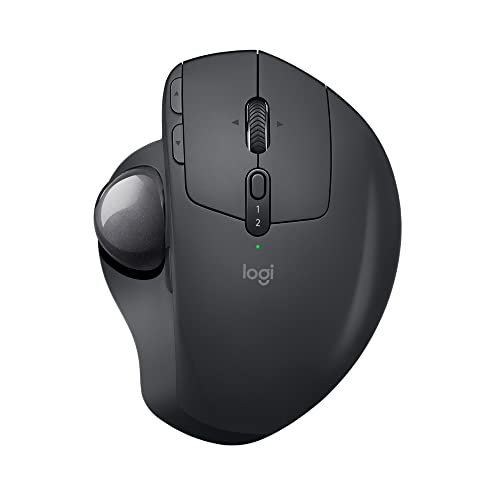
そんな悩みを和らげるために開発されたのが、ロジクールの高機能トラックボールマウス「MX ERGO MXTB1s」です。
ロジクールMX ERGOの特徴とは?
MX ERGO MXTB1sは、トラックボールを使いカーソル操作をするタイプの無線マウスです。
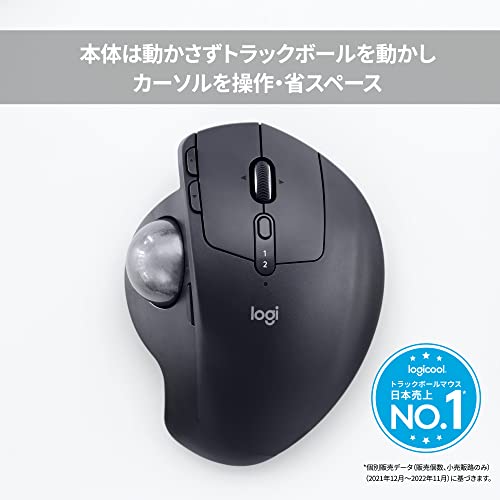
従来のマウスのように本体を動かす必要がないため、省スペースで使用でき、狭いデスク環境にも適しています。
特に腕や手首の筋肉の負担を抑える設計が大きなポイントです。
あわせて エレコム トラックボールマウス 有線ワイヤレスの選び方と比較 も参考にしてください。
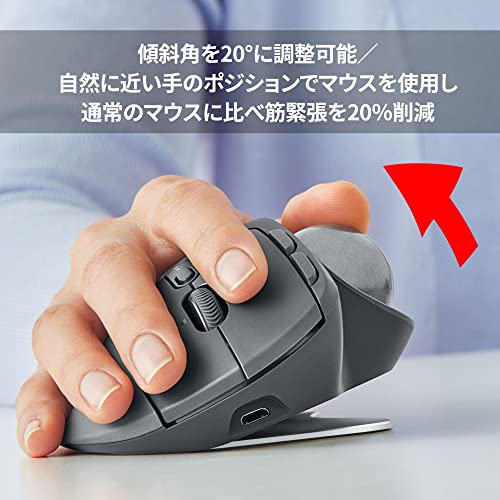
本体の傾斜角は20度に調整可能で、自然に近い手のポジションを実現。
実際に筋緊張を従来のマウスと比べて約20%削減することが検証されています。
これにより長時間の作業でも快適に使い続けられ、疲れの軽減が期待できます。
優れた操作性を支える機能
- トラッキング速度を切り替えるプレシジョンモードボタン搭載。
スピードモードと精密な操作が必要なプレシジョンモードを瞬時に切り替えられます。 - ティルト機能付きのスクロールホイールで、垂直スクロールに加えて水平スクロールが可能。
さらにミドルクリックや左右のティルト操作にも対応し、多彩な操作が快適に行えます。 - 接続はUnifyingレシーバーとBluetoothの2方式に対応し、Windows、Mac、iPad OSなど幅広いプラットフォームで使用可能です。
- 高速充電式バッテリーにより長時間の連続使用が可能。
急速充電にも対応し、短時間での充電も安心です。
このように、ロジクール MX ERGOは快適な使用環境を求めるユーザーの期待に応える多機能マウスとして評価されています。
特に手首の負担軽減を目指す設計は、多くの専門家やユーザーから支持を集めています。


腕や手首への負担を軽減する独自のトラックボール設計
デスクワークの増加に伴い、腕や手首の疲れや痛みを感じる方が増えています。
特に長時間のマウス操作は筋緊張を高め、場合によっては腱鞘炎などの症状を招くこともあります。
そんな悩みを抱えるユーザーにおすすめなのが、ロジクールの高機能トラックボールマウス「MX ERGO MXTB1s」です。
マウス本体を動かさずにトラックボールを操作する設計により、腕の動きを最小限に抑えつつ快適なカーソル操作を実現しています。
MX ERGOの特長:人間工学に基づく20°の傾斜角
独自の20°傾斜設計は、手首に無理のない自然なポジションを促します。
実際に検証した結果、通常のマウス使用時に比べて筋緊張が約20%削減されるデータもあり、長時間の使用でも疲労感が大幅に軽減されることがわかっています。
省スペース設計でデスクが狭くてもストレスなく使用可能です。
あわせて Ewinトラックボールマウス 3台同時接続で高精度操作 も参考にしてください。
高速充電と多様な接続方式がもたらす利便性
MX ERGOは無線での使用が基本で、UnifyingレシーバーおよびBluetoothに対応。
Windows、Mac、iPadOSでも広く使えるため、複数デバイスを切り替えながら作業する方に適しています。
高速充電式で、わずかな充電時間で長時間動作が可能なのも魅力のひとつです。
プレシジョンモードと8つのカスタマイズ可能なボタン
プレシジョンモードボタンを押すだけでトラッキング速度を切り替えられ、精密作業時とスピーディーな操作の両方に対応します。
さらに8つのボタンはカスタマイズ可能で、ショートカットキーを割り当てれば作業効率が飛躍的に向上します。
デメリットと注意点
トラックボール特有の操作感に慣れるまでに時間がかかる場合があります。
また、初期投資としてやや高価格帯(参考価格:13,950円)に位置しているため、トラックボールマウスが初めての方は体験レビューや実機使用をおすすめします。
活用シーンの提案
- デスクで長時間PC作業をする方の健康対策として
- 狭い作業スペースでも快適にマウス操作をしたい場合
- 動画編集やCADのような精密なマウス操作を要するクリエイター向け
- 複数のデバイスを簡単に切り替えながら使いたいビジネスマン
以上のように、ロジクール MX ERGOは疲れにくさと操作性の両立を重視するユーザーに特におすすめできるモデルです。
ロジクール MX ERGOの詳細を見る
高速充電式バッテリーと接続方法(Unifying&Bluetooth)
ロジクール MX ERGOは、ワイヤレスマウスの中でも特にバッテリー持続時間と接続の安定性に優れたモデルとして評価されています。
多忙なビジネスパーソンやクリエイターにとって、充電切れや接続の遅延は作業効率の大きな妨げになるため、このポイントは非常に重要です。
ここでは、高速充電式バッテリーの性能と2つの主要な接続方法「Unifyingレシーバー」と「Bluetooth」について詳しく解説します。
高速充電式バッテリーの特長とメリット
MX ERGOは内蔵されたリチウムイオンバッテリーにより、約1回のフル充電で最大4カ月間使用可能(使用環境により変動)という長時間の駆動を実現しています。
さらに、急速充電機能も搭載し、1分の充電で約1日の使用が可能です。
これにより、万が一バッテリー残量が少なくなっても短時間の充電で作業を継続できるため、作業中断のストレスを大幅に軽減します。
あわせて Kensington ケンジントン オービットトラックボール最新比較と価格情報 も参考にしてください。
また、バッテリー残量はロジクールの専用ソフトウェア「Logi Options」を通じてリアルタイムに確認できるため、充電切れの不安を事前に回避できます。
ケーブルはUSB-Cタイプで、現代の多くのPCや周辺機器と互換性が高く、充電もしやすい設計です。
UnifyingレシーバーとBluetooth接続の使い分け
接続方法は主に2種類あります。
USBポートを使うUnifyingレシーバーと、シームレスに接続可能なBluetoothです。
Unifyingレシーバーは専用の小型ドングルを利用するもので、特に仕事用ノートパソコンで安定した通信が求められる場合におすすめです。
数台のロジクール製品を1つのレシーバーでまとめられる点も便利です。
一方、Bluetooth接続はケーブルレスで煩わしさがなく、MacやiPad OSなど幅広いOSでの使用に対応しているため、外出先や普段使いのPCと接続したいユーザーに好評です。
切替も本体のボタン一つで簡単に行えるため、複数のデバイス間で使い分けたい方にも適しています。
悩み解決と実際の使い勝手
多くのワイヤレスマウスで問題になる「接続の不安定さ」や「充電切れによる作業の中断」に対し、MX ERGOは上記の高速充電機能と安定した接続方式でしっかり対応しています。
特に、オフィスで仕事をする方や、クリエイティブ作業で長時間マウスを使う方にとっては、バッテリーの持ちと通信の安定性は生産性向上に直結します。
さらに、数ボタン制御できる8つのボタンやプレシジョンモード切替機能なども、機能面と快適性を高める要因です。
腕や手首の負担軽減をうたうトラックボール設計と合わせ、毎日のパソコン作業の質を高めます。
マルチボタンとプレシジョンモードの使い勝手検証
ロジクールのワイヤレストラックボールマウス「MX ERGO」は、多機能でありながら使いやすさにも配慮された製品です。
マウス操作でありがちな手首の疲れやスペース不足という悩みを解決しつつ、多彩なボタン配置とトラッキング速度の切り替え機能を備えています。
特に8ボタンのマルチボタンシステムは、作業効率を格段にアップさせるポイントとして注目されているのです。
8ボタンの多機能性がもたらす操作性向上
MX ERGOは本体に8つのボタンを搭載しており、それぞれにカスタマイズが可能です。
基本操作はもちろん、コピー・ペーストやアプリ切り替えなど自分の作業スタイルに合わせて自由に設定できます。
特にプログラミングやデザイン作業、資料作成などマルチ作業を行うユーザーにとっては、作業の無駄を削減し効率化に貢献する仕様と言えるでしょう。
また、トラックボールを動かすことでマウス本体を移動する必要がなく、省スペースでの使用が可能です。
狭いデスク環境でのストレスを軽減し、安定したカーソル操作が求められるビジネスシーンに適しています。
プレシジョンモードボタンで最適なトラッキング速度に切替可能
MX ERGOはボタン一つで「高速モード」と「プレシジョンモード」を瞬時に切り替えられる点が大きな特徴です。
高速モードは画面の素早い移動に適し、プレシジョンモードは精密さが求められる作業に最適化されています。
この切り替えにより、例えばデザイン作業で細かな微調整が必要な時や長文編集の繊細なカーソル移動時にもストレスを感じにくく、効率的な操作が可能になります。
実際に使ってみると、モード切替のレスポンスが良いため感覚的な操作がしやすい印象です。
メリットとデメリットの整理
- 【メリット】腕や手首の疲れ軽減、スペース節約、カスタマイズ可能な豊富なボタン、高速・精密モード切り替えの迅速さ
- 【デメリット】トラックボール操作に慣れるまでやや時間がかかること、ボタン数が多い分設定に工夫が必要
初心者でも慣れれば効果的に活用できる設計ですが、初期の段階ではトラックボールの操作感に違和感を覚える可能性があります。
とはいえ使い込みにより手首の負担が軽減される点には評価が高いです。
どんなユーザーに特におすすめか?
省スペースで手首の負担を減らしたいビジネスパーソンやクリエイターに最適です。
デスクトップのスペースが限られている環境でも安定したポジションで長時間作業が可能で、マルチボタンとプレシジョンモードの使い分けによって高い作業効率が期待できます。
また、WindowsだけでなくMacやiPad OSにも対応するため、マルチデバイス環境にも柔軟に対応可能です。
導入を検討されている方はぜひ、この快適な操作感を体験してみてください。
ロジクール MX ERGOの詳細を見る
Windows・Mac・iPad OSでの対応状況と互換性
ロジクール MX ERGOは、Windows、Mac、さらにはiPad OSまで幅広く対応しているワイヤレストラックボールマウスです。
多種多様なデバイス環境をお持ちの方でも利用可能な点は、大きな魅力のひとつといえます。
特に、オフィスやクリエイティブ作業で複数OSをまたいで使いたい方にとって、互換性の高さは非常に重要なポイントです。
マルチOS対応の実態と利用上の注意
公式に対応が謳われているのはWindows 7以降、Mac OS 10.11以降、iPad OSで、BluetoothおよびUnifyingレシーバーの両方に対応しています。
Unifyingレシーバーで安定した接続ができる一方、Bluetooth接続時にはデバイスの設定状況によってはペアリングがやや複雑になるケースもあります。
ただし一度設定すればスムーズに使用可能です。
ソフトウェア「Logi Options+」で機能を最大限に活用
ロジクール公式の「Logi Options+」ソフトにより、各OSでのボタンカスタマイズやトラッキング速度調整が自在に行えます。
WindowsでもMacでも同一の操作感が保持されやすく、iPad OSでも基本操作は快適です。
具体的には、プレシジョンモードの切り替えや水平スクロールホイールのチルト操作が直感的に行える点が評価されています。
こんな方におすすめです
- WindowsとMacの両方を仕事で使っている方
- 省スペースで操作環境を整えたい方
- 手首の負担を減らしたいクリエイターやプログラマー
- iPadでの作業も増え、マウス操作を快適にしたい方
Windows、Mac、iPad OSに対応し、多機能ながら手首や腕に優しい設計のロジクール MX ERGOは、快適性と利便性を両立しています。
購入前に対応OSのバージョンとBluetoothの仕様を確認することをおすすめします。
ロジクール MX ERGOの詳細を見る
省スペース設計がもたらす作業環境のメリット
デスク上のマウススペースが限られていると、作業効率や快適性に影響が出ることがあります。
その点、ロジクール MX ERGOはトラックボールを採用し、本体を動かさずにカーソル操作が可能な省スペース設計が特徴です。
限られた作業スペースでもストレスなくデスクトップを操作できるため、狭いオフィス環境やモバイルワーク環境での利用に非常に適しています。
本体を動かさないトラックボール方式のメリット
一般的なワイヤレスマウスは本体ごと動かして操作しますが、トラックボールタイプは本体は固定、指でボールを転がすことでカーソルを動かします。
これにより、狭い場所でもマウス操作が行いやすいのが大きな利点です。
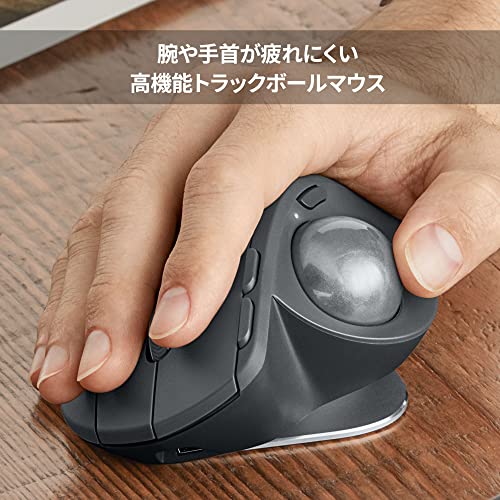
手首や腕の負担も軽減され、長時間の使用でも疲れにくくなっています。
自然な手のポジションが筋緊張を軽減
ロジクール MX ERGOは傾斜角を20度に調整でき、無理のない自然な姿勢を実現します。
研究によれば、この設計により従来のマウスと比べて筋緊張を最大20%削減できると報告されています。
筋肉の過度な緊張を和らげることで、長時間作業時の疲労や痛みの軽減に役立ちます。
多彩なボタンと切り替え機能で作業の効率化
MX ERGOは合計8つのボタンを装備し、ユーザーの作業スタイルに合わせてカスタマイズ可能です。
特に、プレシジョンモードボタンは操作感度を瞬時に切り替えられるため、細かな作業と高速移動を使い分けられます。
ティルト搭載のプレシジョンスクロールホイールでは水平スクロールも可能で、多様なブラウジングにも対応しています。
省スペースかつ高機能なワイヤレスマウスをお求めなら、
ロジクール MX ERGOの詳細を見ることをおすすめします。
その独自設計によって、快適で効率的な作業環境を実現できます。
実際に使って分かったメリット・デメリット
ロジクールのワイヤレスマウス、MX ERGOはトラックボール搭載の高機能モデルとして注目を集めています。
腕や手首の疲れを軽減しつつ、精度の高い操作を実現したい方に特におすすめです。
実際に使ってみるとその評判には確かな根拠があることを感じましたが、一方で気になる点も見受けられました。
腕や手首の負担を軽減する独自構造
MX ERGOは本体を動かさず指先でトラックボールを操作する方式を採用しています。
一般的なマウスに比べると手首の筋緊張を約20%削減できるとの検証結果もあり、長時間のパソコン作業でも疲れにくい設計です。
さらに、本体の傾斜角を20度まで調節可能で、自然に近い手のポジションで使用できるため、多くのユーザーが快適さを実感しています。
高機能ボタンと多彩な操作モード
8つのカスタマイズ可能なボタンや高速充電機能に加え、スピード調整が可能なプレシジョンモードボタンは、用途に応じてカーソル速度の切り替えが簡単に行えます。
スクロールホイールはティルト機能を備えており、水平スクロールもスムーズ。
これらの機能により、作業効率を高めたいクリエイターやビジネスユーザーにも好評です。
一方で操作感には慣れが必要
トラックボール独特の操作感は、通常のマウスを長く使ってきた方には最初戸惑うこともあるでしょう。
カーソルの動きに慣れるまでに時間がかかる場合がありますので、購入前に実機での試用を推奨します。
また、本体サイズは大きめで重量感もあるため、持ち運びには適していません。
まとめ
ロジクール MX ERGOは、筋肉疲労の軽減と高い操作精度を両立したトラックボールマウスです。
自宅やオフィスのデスクで省スペースかつ快適な作業環境を整えたい方に向いています。
ただし操作に慣れる必要があるため、すぐに違和感なく使いたい方は実機確認をおすすめします。
ロジクール MX ERGOの詳細を見る
よくある質問(FAQ)と使用方法(HowTo)
ロジクール MX ERGOは、多くのユーザーが手首の負担軽減と効率的な操作を求めて選んでいるワイヤレストラックボールマウスです。
ここでは、よくある質問への回答と具体的な活用方法をご紹介し、快適なパソコン操作をサポートします。
ロジクール MX ERGO の接続方法は?
このマウスはUnifyingレシーバーとBluetooth両方に対応しており、Windows、Mac、iPad OSなど幅広いデバイスで使えます。
UnifyingレシーバーをPCのUSBポートに差し込むか、Bluetooth設定から簡単にペアリング可能です。
両方使えるため、複数デバイスの切り替えもスムーズです。
手首の疲れ軽減のための使い方のコツは?
MX ERGOは20度の傾斜角調整が可能で、自然に近い手のポジションで操作できます。
机の高さや椅子の位置を調整し、手首に過度な負担がかからないようにするのがポイントです。
トラックボール自体を動かすのではなく指先で操作するため、省スペースで腕の動きを抑えられます。
トラックボールの感度調整はできる?
はい、プレシジョンモードボタンでトラッキング速度を瞬時に切り替え可能です。
精密な作業時には低速モード、通常作業には高速モードと使い分けられます。
これにより細かいカーソル操作を求めるデザイン作業や、スピードを重視する一般操作の両方に対応します。
ロジクール MX ERGOを快適に使うための活用方法
- 長時間のデスクワークで手首の疲れを感じやすい方に最適です
- 省スペース環境や狭いデスクでも自由に操作可能
- プレシジョンスクロールホイールは文書やウェブの閲覧に便利で、横スクロールもサポート
- マルチデバイス対応なので、職場と自宅など複数デバイスを使い分けるユーザーにおすすめ
ロジクール MX ERGOのメリット・デメリット
- メリット:腕や手首の負担を約20%削減可能、無線で自由な操作感、傾斜調整で自然な使い心地
- デメリット:初めてのトラックボール使用者は慣れるまでに少し時間がかかることがある、価格がやや高め(参考価格13,950円)
快適なパソコン環境を実現したい方は、まずは実際に触って使用感を確かめてみるのがおすすめです。
ロジクール MX ERGOの詳細を見る
- 本記事は編集部の体験・検証に基づき、メーカー公式情報を参照して執筆しています。
- 最新の価格・仕様は公式サイトをご確認ください。