ワコム Intuos Pro Mサイズの特徴と基本性能
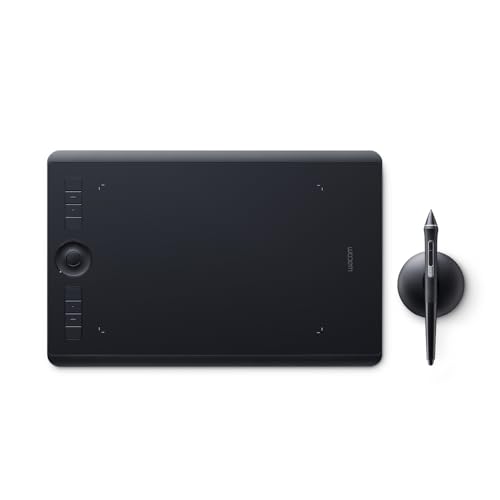
クリエイティブな作業の質を高めたい方にとって、ペンタブレット選びは非常に重要です。
特にプロフェッショナルの現場では、描画の正確さやレスポンスの速さが制作効率を大きく左右します。
そんな中、『ワコム Intuos Pro Mサイズ』は高度な筆圧感知と自然な描き心地を追求し、多くのクリエイターの支持を集めているモデルです。
この記事では、使いやすさや機能性を含めた基本性能を詳しくご紹介し、ペンタブレット選びで悩むユーザーの疑問に応えます。
ペンタブレットの導入にまつわる悩みとIntuos Proの魅力
多くの利用者が抱える悩みとして、筆圧の感度不足やペン先の追従性の悪さ、作業スペースの狭さなどが挙げられます。
こうした問題は作業効率や仕上がりのクオリティに直結するため、クリエイターには強いストレスとなります。
ワコムのIntuos Pro Mサイズはこれらの点に注力し、最大8192段階の筆圧感知を実装。
微細な筆の動きも正確に拾い、滑らかで自然な線を描けることが特長です。
あわせて Wacom Cintiq 16 液タブの価格と性能を徹底解説 も参考にしてください。
ワコム Intuos Pro Mの基本性能と高機能ペン Wacom Pro Pen 2
Intuos Pro Mはコンパクトながらも、読み取り領域は224×148mmと十分なサイズを確保。
わずか8mmの薄型設計で取り回しがよく、作業環境を圧迫しません。
また、付属するWacom Pro Pen 2は、高精細な筆圧感知に加え、傾き検知にも対応し、細かなニュアンス表現が可能です。
替え芯が標準芯6本、フェルト芯4本と多彩に付属しているため、用途や描き味の好みに応じて選択できます。
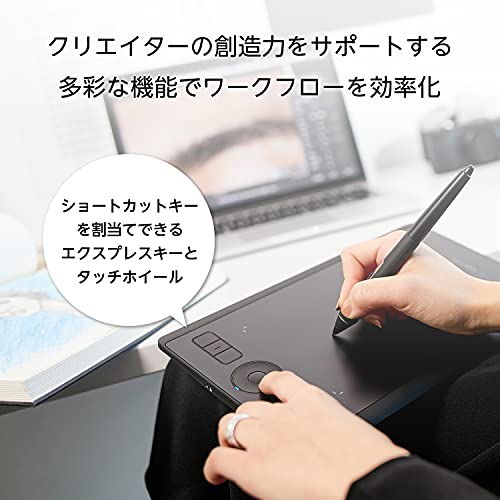
さらに、エクスプレスキーやタッチホイール、マルチタッチジェスチャー機能を搭載し、拡大・縮小・回転などの操作も直感的でストレスがありません。
USBケーブルによる有線接続だけでなく、Bluetoothでのワイヤレス接続にも対応しているため、デスク周りや持ち運びにも柔軟に対応可能です。
対応OSはWindows 7以降およびMac OS X 10.13以降と幅広く、多様な環境での使用が見込めます。


Wacom Pro Pen 2の優れた筆圧感知と描き心地
デジタルイラストや写真編集を本格的に行うクリエイターにとって、ペンタブレットの筆圧感知と描き心地は作業効率と表現力を左右する重要な要素です。
特に、繊細なタッチや滑らかな線を求める方にとっては、筆圧の正確な認識とペンのレスポンスが欠かせません。
そこで注目すべきは、ワコム Intuos Pro Mに搭載されたWacom Pro Pen 2です。
スマートなデザインだけでなく、従来モデルから格段に進化した筆圧感知性能が、多くのクリエイターから評価されています。
Wacom Pro Pen 2とは何か?
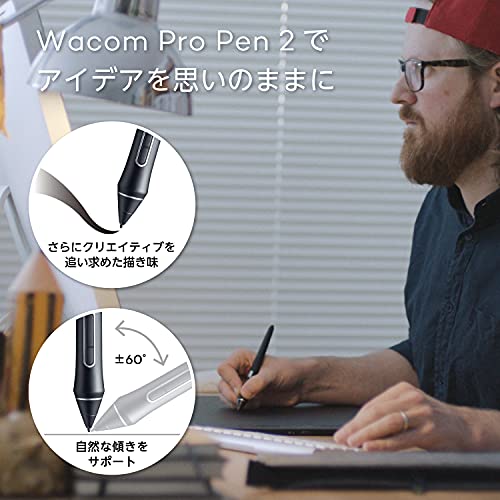
Wacom Pro Pen 2は、8192段階の筆圧感知を誇る高精度ペンです。
これにより、絵の細かな濃淡やタッチの違いを自然かつ正確にデジタル化します。
また、傾き検知機能を搭載し、ペンを斜めに傾けた際の筆使いも繊細に再現可能です。
これらは従来モデルに比べ、よりリアルな描き心地を実現し、アナログの筆記具の感覚に近いとも言われています。
あわせて Wacom MovinkPad 11液晶ペンタブレット最新徹底レビュー も参考にしてください。
直感的な操作性を支える快適な描き心地
Wacom Intuos Pro Mは、読取可能範囲224×148mmの作業スペースを確保しつつ、サイズ感はコンパクト。
厚さ8mmの薄型で耐久性の高い素材を使い、長時間の使用でも疲れにくい設計になっています。
ペンの軽さとバランスも絶妙で、手の動きをほぼ妨げません。
さらに、付属する標準芯6本とフェルト芯4本の替え芯は、多彩な描画スタイルに対応し、ペン先の摩耗も自由に調整可能です。
多彩な機能でクリエイティブワークを効率化
Wacom Intuos Pro Mは、エクスプレスキーやタッチホイール、サイドスイッチを備え、好みのショートカットを割り当てることができます。
これにより、ツールの切替やズーム、回転動作がスムーズにでき、作業効率が大幅にアップ。
Bluetooth対応でワイヤレス接続も可能なため、デスク周りをすっきりと保てます。
どんなユーザーにおすすめか?
- デジタルイラストやグラフィックデザインを本格的に取り組みたい方
- 写真編集や画像加工の作業で細かな筆圧表現が求められる方
- コンパクトながら高品質のペンタブレットを探しているクリエイター
これらのニーズに応えるWacom Intuos Pro Mは、価格は約53,600円と決して安価ではないものの、機能性と描き心地を重視する方にとって納得のいく製品であると言えます。
ワコム Intuos Pro Mの詳細をチェック
まとめ:Wacom Pro Pen 2で実現する高精度は想像以上の価値
絵画やデザインの繊細な表現をデジタルで再現するには、精度とレスポンスが重要です。
Wacom Pro Pen 2は、その期待に応える8192段階の筆圧感知と傾き検知を備え、自然な描き心地を実現しています。
Intuos Pro Mのコンパクトなフォルムと優れた耐久性は、日々のクリエイティブ作業を快適にサポート。
プロの現場でも支持される理由がここにあります。
ぜひ、高機能ペンタブレットの代表格とも言える本製品の実力を体感してみてください。
使いやすさを高めるエクスプレスキーとマルチタッチ機能
クリエイターにとってペンタブレットの操作性は作業効率を大きく左右します。
特に高度なイラスト制作やデザイン作業では、ペンの描き心地だけでなく、機器本体の使い勝手も重要なポイントです。
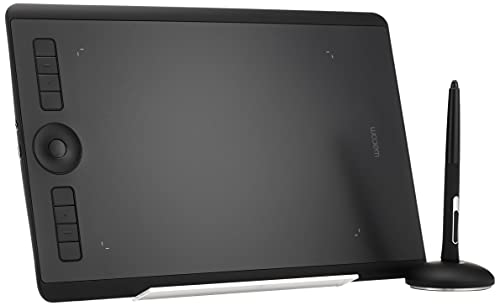
Wacom Intuos Pro Mは、そんな細やかなニーズに応えるべくエクスプレスキーとマルチタッチ機能を搭載し、使いやすさを大幅に向上させています。
この記事では、その特徴にフォーカスし、実際にどのように作業を快適にするかを解説します。
直感的なショートカット操作が可能なエクスプレスキー
Intuos Pro Mには、カスタマイズ可能なエクスプレスキーが複数搭載されています。
これにより、よく使うツールの切り替えやズーム、回転などの操作を手元で素早く行えます。
作業の中断やメニューを何度も開く必要が減り、クリエイティブフローを止めにくいのが大きなメリットです。
あわせて HUION Kamvas 12 液タブ豪華版の価格と機能を徹底解説 も参考にしてください。
さらに、サイドスイッチにはペン自体にショートカットを割り当てられ、消しゴム機能の切り替えやカスタムコマンドをスムーズに利用できます。
こうした細かい配慮はプロの現場で求められる効率アップに直結しています。
自然で自由度の高い操作を実現するマルチタッチジェスチャー
マルチタッチ対応のIntuos Pro Mは、画面の拡大・縮小や回転を指のジェスチャーで直感的に行えます。
複雑な編集作業や繊細な描画ポイントの調整において、マウスよりも速く・正確な操作が可能です。
このマルチタッチ機能は、ジェスチャーのカスタマイズができ、自分のワークスタイルに合わせて最適化できるため、作業時間の短縮や集中力の持続に寄与します。
対応しているWindowsおよびMac OS Xの最新バージョンとスムーズな互換性もありがたいポイントです。
エクスプレスキーとマルチタッチが解決するよくある悩み
- 何度もメニューバーを開いてツールを切り替える手間が減り、作業効率が向上する
- 細かい操作がしづらくイメージ通りに描けない問題が改善される
- 複数の機能をワンタッチで呼び出せるため、ストレスが軽減される
実際に使い始めると、こうした工夫が描画操作をサポートし、集中して制作に臨める環境が整うことを実感できるでしょう。
メリット・デメリットを踏まえた活用シーン
エクスプレスキーとマルチタッチ機能は、イラストレーター、グラフィックデザイナー、写真編集者など細やかな操作が求められるプロフェッショナルに特におすすめです。
ただし、このレベルのカスタマイズ性能は初めてペンタブレットを使う方には設定がやや複雑に感じるかもしれません。
丁寧なガイドや慣れが必要ですが、使いこなせるようになると確実に作業効率が向上します。
USB Type-CケーブルまたはBluetoothで簡単に接続できるため、ノートPCと組み合わせた持ち運びも柔軟にこなせます。
クリエイティブな制作環境を幅広い場所で実現可能です。
なお、詳細な仕様や購入検討はワコム Intuos Pro Mの詳細をチェックからご確認いただけます。
まとめ:使いやすさを支える機能で創造性を広げる
ワコム Intuos Pro Mはエクスプレスキーとマルチタッチ機能によって、創作活動の効率化と快適さを実現しています。
これにより、クリエイターの意図を忠実に反映する操作性と自由度の高さを両立し、質の高い作品づくりをサポートします。
ペンタブレットの使いやすさを求める方にとって、非常に魅力的な選択肢といえるでしょう。
ワコム Intuos Pro Mの詳細をチェック
WindowsとMac両対応の接続方法と互換性
クリエイターやデジタルアーティストにとって、ペンタブレットの接続性と互換性は制作環境の快適さを左右する重要なポイントです。
ワコム Intuos Pro MはWindowsとMacの両方に対応し、どちらのOSでもストレスなく使用できることが魅力の一つです。
多様な接続方法でスムーズなセットアップ
このペンタブレットはUSB Type-Cケーブル経由とBluetoothワイヤレス接続の2つの接続方法を備えています。
ケーブル接続は安定性が高く、遅延が気になる方に適している一方、Bluetooth接続ならケーブルの煩わしさがなくデスク周りをすっきりさせたい方におすすめです。
どちらの接続方法もWindows 7以降、Mac OS X 10.13以降の環境に対応しているので、最新OSだけでなく若干古い環境でも使用可能です。
あわせて Wacom Cintiq 16 液タブの価格と性能を徹底解説 も参考にしてください。
対応OSの幅広さとドライバの信頼性
公式サイトから専用ドライバをダウンロードすることで、ペンの筆圧感知やショートカットキーの割当てなどの機能を最大限に活用できます。
Wacom Pro Pen 2の高精度な筆圧検知が、Windows・Macの双方で安定して機能するため、スムーズで自然な描画が実現します。
また、アップデートによるOSの互換性維持が長期的に期待できる点も安心材料です。
具体的な接続手順
- USB接続の場合は、付属のUSB Type-C – USBケーブルでパソコンに直接接続します。
- 初回起動時や新しい接続であれば、ドライバのインストールを促されるので公式サイトから最新のドライバをインストールしてください。
- Bluetooth接続の際は、ペンタブレットのBluetoothをオンにし、パソコンのBluetooth設定画面から「Wacom Intuos Pro M」を選択してペアリングします。
これらの手順は、WindowsとMac両対応のユーザーニーズに応えるために設計されているため、多くの作業環境で快適に使いこなせる利便性が大きな強みです。
操作環境の違いによる不具合も報告が少なく、購入後のサポートも充実しています。
製品の公式クイックスタートガイドや保証もあり、初めてのペンタブレット利用者でも安心して導入できます。
ユーザーの口コミから見るIntuos Proの実際の使用感
ワコムのIntuos Pro Mサイズは、クリエイターにとって理想的なペンタブレットのひとつとして知られています。
しかし、実際に使ってみたユーザーの声を聞くことで、その真価がより明確になります。
ここでは、Intuos Pro Mの特徴や実際の使用感、そして具体的なメリット・デメリットについて、ユーザーの口コミをもとに詳しく解説します。
クリエイターが実感するIntuos Pro Mの特徴
ユーザーは「Wacom Pro Pen 2」の高精度な筆圧感知と反応速度に特に注目しています。
このペンは8192レベルの筆圧を認識し、繊細なタッチや筆使いが忠実に再現されるため、細かな線の強弱やスムーズな曲線描写が可能です。
これにより、イラストや写真編集など幅広いクリエイティブ作業が快適になるという声が多く聞かれます。
また、サイズ感については、Mediumサイズの作業エリア(224x148mm)が「コンパクトだが作業に十分な広さ」という意見が多いです。
薄さ8mmのスマートなデザインは持ち運びやすく、ワークスペースを圧迫しないため、狭い机上でもストレスが少ない点が好評です。
使いやすさとワークフロー効率化のポイント
多くのユーザーが挙げるメリットのひとつに、カスタマイズ可能なエクスプレスキーとタッチホイールがあります。
これらはショートカットキー割当が自由に設定でき、頻繁に使う機能を手元で切り替えられるため、作業効率が大幅にアップします。
加えて、マルチタッチジェスチャー対応は直感的な操作を実現。
ズームや回転などの操作がスムーズで、画面を見ながらの調整がストレスなく行えます。
Bluetoothによるワイヤレス接続も安定しており、ケーブル周りの煩わしさが軽減される点もポイントです。
ユーザーが感じるデメリットとその対策
- 価格面でのハードル:Intuos Pro Mは約5万円超と高価なため、初心者やライトユーザーには投資として慎重になる声があります。
→ただし、耐久性と機能の充実度を考慮すれば、長期的にはコストパフォーマンスに優れる製品と言えます。 - 初期設定のやや複雑さ:特にドライバーのインストールやショートカットキーのカスタマイズで手間を感じるユーザーも存在。
→公式のクイックスタートガイドやサポートページを活用することで、スムーズに設定が可能です。
まとめ:プロも納得の完成度、使いこなせば創作が快適に
Intuos Pro Mは、細かいタッチ感度と高い精度を求めるクリエイターにぴったりのペンタブレットです。
ユーザーの口コミに見られるように、使い込むほどにその良さが実感できる製品と言えます。
作業環境のコンパクト化と効率化を図りたい方や、長期的なクリエイティブワークに投資を考えている方に特におすすめです。
Intuos Pro Mサイズの選び方とおすすめポイント
デジタルアート制作や写真編集など、クリエイティブな作業で重要なのは、手の動きを正確かつストレスなく表現できるツール選びです。
「ワコム ペンタブレット Intuos Pro Mサイズ」は、そのニーズに応えるための高機能ペンタブレットとして定評があります。
しかし、初めての方にとっては『どのサイズが自分に合うのか?』『本当に効果的に使えるのか?』といった悩みも多いでしょう。
ここでは、Intuos Pro Mサイズの特徴を軸に選び方と活用ポイントを心を込めて解説します。
ワコム Intuos Pro Mの詳細をチェック
使いやすさを追求したデザインと機能
Intuos Pro Mは、約8mmの薄さと約700gの軽量設計が特徴で、限られたデスクスペースにも馴染みやすいのが魅力です。
224×148mmの読み取り範囲は、クリエイターの細やかな筆圧検知と正確なトラッキングを可能にします。
これにより、微妙な線の濃淡やタッチの繊細さを表現しやすくなっています。
また、Wacom Pro Pen 2が付属しており、8192段階の筆圧感知を備えているため、自然な描き心地が実現。
消しゴム機能も搭載しており、イラストや写真加工の際も直感的に修正が可能です。
作業効率を高めるショートカットと接続性
作業のスピードアップに欠かせないエクスプレスキーは、カスタマイズ可能な6ボタンとマルチタッチ対応のタッチリングを装備。
これによりソフトの操作を簡略化でき、スムーズなワークフローが実現します。
Bluetoothによるワイヤレス接続やUSBケーブル接続の両方に対応し、Windows・Mac両環境で安定した操作感を保持。
長時間の作業でも快適に使える耐久性も特徴です。
Intuos Pro Mがおすすめな理由と悩み解決ポイント
- コンパクトなサイズ感ながら、プロ仕様の高精度を求めるユーザーに最適
- ペンタブレット初心者から中級者、プロまで幅広い層に対応
- 高い筆圧検知と応答速度で繊細な描写が可能
- ショートカットキーが豊富で、作業効率向上に寄与
- ワイヤレス接続も選べるため接続ケーブルの煩わしさを軽減
クリエイティブな作業でよくある『手ブレや線の濃淡調整が難しい』という悩み、それに伴う作業効率の低下は、Intuos Pro Mの高精度な筆圧感知と安定したトラッキング機能によって大幅に改善されます。
また、ワークスペースの制約や持ち運びを考慮しつつも本格的な作業をしたい方に合ったサイズと性能のバランスが魅力です。
具体的な活用シーンとユーザー層
以下のような用途に特に適しています。
- イラスト制作およびデジタルペインティング
- 写真のレタッチや色調整
- グラフィックデザインや動画編集の一部作業
- オンライン授業やプレゼンでの手書き入力
初心者の方には手頃なMサイズから使い始め、慣れてきたらLサイズにステップアップという選択肢も現実的です。
また、プロクリエイターにとっては、日々の制作環境をより効率的に整えるための確かな武器となるでしょう。
まとめ
ワコム Intuos Pro Mは、薄型かつ軽量デザインの中に高度な描画性能を詰め込んだペンタブレットです。
高精度なWacom Pro Pen 2搭載により、クリエイターの意図を忠実に再現し、作業効率を高める多彩なカスタマイズ機能を備えています。
デスクスペースを有効活用しつつ、精度重視で道具を選びたい方に特におすすめの製品といえます。
ワコム Intuos Pro Mの詳細をチェック
よくある質問(FAQ)
ワコム Intuos Pro Mサイズは多くのクリエイターに支持されるペンタブレットですが、初めて導入する際や選び方に迷う方からよくいただく質問をまとめました。
製品の特長や使用感、接続方法、対応OSなど、購入前に知っておきたいポイントをお伝えします。
Q1. Intuos Pro Mの対応OSは何ですか?
Windows 7以降(最新のSP適用)とMac OS X 10.13以降に対応しています。
USBケーブルとBluetoothの両方で接続可能なため、幅広い環境で安定した使用ができます。
Q2. ペンの書き心地や精度はどうですか?
Wacom Pro Pen 2は優れた筆圧感知と正確な追従性を持ち、自然な描き心地を実現しています。
標準芯とフェルト芯の替え芯が付属し、繊細なタッチから力強いストロークまで幅広く表現が可能です。
Q3. 作業スペースはどの程度ですか?
読み取り可能範囲は224×148mmで、Mサイズながら快適な作業領域を提供。
わずか8mmの薄さでコンパクトな設計なので、デスク周りもすっきりと使えます。
Q4. ショートカットキーやジェスチャー機能は使いやすいですか?
エクスプレスキーやサイドスイッチに自由にショートカット割当ができ、マルチタッチジェスチャーで作業効率を上げられます。
これにより、拡大・縮小や回転などの操作が直感的に行えます。
Q5. 初心者でも扱いやすいでしょうか?
クイックスタートガイドが付属し、USB接続・ワイヤレス接続どちらも簡単です。
直感的な操作感が強みのため、イラスト制作はもちろん写真編集や3Dモデリングにも幅広く対応します。
ワコム Intuos Pro Mは高い機能性と信頼性を持ち合わせており、クリエイターの創造力をしっかりサポートする製品です。
ワコム Intuos Pro Mの詳細をチェック
Intuos Proの基本的な使い方と設定方法
クリエイターやデジタルアーティストに人気の高いワコムのIntuos Pro Mサイズは、優れた筆圧感知と高精細なペン入力が特長のペンタブレットです。
しかし、はじめて使う方にとっては設定や操作方法で戸惑いが生じることもあります。
このセクションでは、Intuos Pro Mの基本的な使い方と、効率的に活用するための設定方法について丁寧に解説します。
Intuos Pro Mの初期設定手順
まずはペンタブレットを快適に使うために、ドライバのインストールから始めましょう。
ワコム公式サイトから最新のドライバをダウンロードし、パソコンにインストールしてください。
Windows 7以降やMac OS X 10.13以降に対応しており、USB Type-CケーブルまたはBluetoothでの接続が可能です。
ドライバのインストール後、付属のWacom Pro Pen 2のペン先や消しゴム機能をソフトウェア上で確認しましょう。
筆圧感知のレベルが高いため、繊細な描写が可能ですが、最初はペンの感度を調整すると作業がスムーズになります。
ショートカットキーとマルチタッチジェスチャーの設定方法
Intuos Pro Mには8つのエクスプレスキーとタッチホイールがあり、よく使う機能やショートカットを割り当てることで作業効率が格段にアップします。
ソフトウェアの設定画面で自由にカスタマイズ可能です。
例えば、ズームイン・アウトやブラシサイズの変更、元に戻す操作などを割り当てると便利です。
加えて、マルチタッチ対応のため、2本指のピンチやスクロールでキャンバスの拡大縮小や回転が直感的に行えます。
このジェスチャー機能は、作業の流れを妨げない自然な操作感を提供します。
使い方のポイントと注意点
- ペンの持ち方や角度を変えても精度が落ちにくく、長時間の作業でも疲れにくい設計です。
- 読取可能範囲は224×148mmで、机のスペースが限られている環境でも快適に使えます。
- 薄さ8mmのスリムなデザインはスタイリッシュですが、据え置きの際は滑り止めやマットの上に置くことを推奨します。
正しい初期設定と自分の作業スタイルに合わせたカスタマイズを行うことで、Intuos Pro Mはクリエイティブな作業の強力なサポートツールとなります。
ワコム Intuos Pro Mの詳細をチェック
- 本記事は編集部の体験・検証に基づき、メーカー公式情報を参照して執筆しています。
- 最新の価格・仕様は公式サイトをご確認ください。